



 有用科技小编2026/08/05
 浏览9884
 阅读9分钟
阅读9分钟注册表残留确实会导致电脑变慢,表现为开机等待变长、软件报找不到文件、右键菜单迟钝,甚至部分软件无法重新安装。这些影响并非硬盘空间不足,而是系统反复查找失效的注册表项。清理残留能让系统顺畅,但手动修改很危险,用可靠工具在备份保护下操作才安全。
注册表残留是怎么留下的
Windows 注册表是一个系统数据库,记录着每款软件的安装路径、文件关联、启动方式等配置信息。每当你在电脑上安装一款软件,安装程序都会向注册表写入一系列键值,相当于给它“落了户”。
按照正常流程,通过控制面板或系统自带的卸载功能移除软件时,这些登记信息应同步清除。但许多软件的卸载程序并不干净,会留下孤立的注册表项。如果用户直接手动删除了程序文件夹,注册表里的记录更是原封不动地保留下来。久而久之,注册表数据库中就堆积了大量指向无效文件路径的残留条目,变得臃肿且碎片化。
注册表残留会造成哪些实际影响
注册表残留让系统“反复碰壁”,最直观的后果就是电脑操作变得拖沓、不顺畅。下面列出几类常见问题,你可以对照自己的电脑表现来判断是否有注册表残留的可能。
'/%3E%3Crect%20x='28'%20y='64'%20width='171'%20height='96'%20rx='12'%20fill='%23ffffff'%20stroke='%23dbe3ec'%20stroke-width='1.5'/%3E%3Crect%20x='28'%20y='64'%20width='171'%20height='6'%20rx='3'%20fill='%2315b88a'/%3E%3Ccircle%20cx='58'%20cy='106'%20r='17'%20fill='%23def5ef'/%3E%3Cg%20transform='translate(58,106)'%3E%3Cpath%20d='M0%20-9%20L9%208%20L-9%208%20Z'%20fill='none'%20stroke='%2315b88a'%20stroke-width='2.4'%20stroke-linejoin='round'/%3E%3Cline%20x1='0'%20y1='-2'%20x2='0'%20y2='3'%20stroke='%2315b88a'%20stroke-width='2.4'%20stroke-linecap='round'/%3E%3Ccircle%20cx='0'%20cy='6'%20r='1.4'%20fill='%2315b88a'/%3E%3C/g%3E%3Ctext%20x='82.0'%20y='102'%20font-family='Segoe%20UI,Microsoft%20YaHei,PingFang%20SC,sans-serif'%20font-size='15'%20fill='%231f2d3d'%20text-anchor='start'%20font-weight='700'%3E开机变慢%3C/text%3E%3Ctext%20x='82.0'%20y='124'%20font-family='Segoe%20UI,Microsoft%20YaHei,PingFang%20SC,sans-serif'%20font-size='12.5'%20fill='%235b6b7b'%20text-anchor='start'%20font-weight='400'%3E系统反复查找不存%3C/text%3E%3Ctext%20x='82.0'%20y='142'%20font-family='Segoe%20UI,Microsoft%20YaHei,PingFang%20SC,sans-serif'%20font-size='12.5'%20fill='%235b6b7b'%20text-anchor='start'%20font-weight='400'%3E在的启动项%3C/text%3E%3Crect%20x='215'%20y='64'%20width='171'%20height='96'%20rx='12'%20fill='%23ffffff'%20stroke='%23dbe3ec'%20stroke-width='1.5'/%3E%3Crect%20x='215'%20y='64'%20width='171'%20height='6'%20rx='3'%20fill='%230a9472'/%3E%3Ccircle%20cx='245'%20cy='106'%20r='17'%20fill='%23def5ef'/%3E%3Cg%20transform='translate(245,106)'%3E%3Cline%20x1='-7'%20y1='-7'%20x2='7'%20y2='7'%20stroke='%2315b88a'%20stroke-width='2.6'%20stroke-linecap='round'/%3E%3Cline%20x1='7'%20y1='-7'%20x2='-7'%20y2='7'%20stroke='%2315b88a'%20stroke-width='2.6'%20stroke-linecap='round'/%3E%3C/g%3E%3Ctext%20x='268.66666666666663'%20y='102'%20font-family='Segoe%20UI,Microsoft%20YaHei,PingFang%20SC,sans-serif'%20font-size='15'%20fill='%231f2d3d'%20text-anchor='start'%20font-weight='700'%3E软件报错%3C/text%3E%3Ctext%20x='268.66666666666663'%20y='124'%20font-family='Segoe%20UI,Microsoft%20YaHei,PingFang%20SC,sans-serif'%20font-size='12.5'%20fill='%235b6b7b'%20text-anchor='start'%20font-weight='400'%3E弹出找不到文件的%3C/text%3E%3Ctext%20x='268.66666666666663'%20y='142'%20font-family='Segoe%20UI,Microsoft%20YaHei,PingFang%20SC,sans-serif'%20font-size='12.5'%20fill='%235b6b7b'%20text-anchor='start'%20font-weight='400'%3E错误窗口%3C/text%3E%3Crect%20x='401'%20y='64'%20width='171'%20height='96'%20rx='12'%20fill='%23ffffff'%20stroke='%23dbe3ec'%20stroke-width='1.5'/%3E%3Crect%20x='401'%20y='64'%20width='171'%20height='6'%20rx='3'%20fill='%2315b88a'/%3E%3Ccircle%20cx='431'%20cy='106'%20r='17'%20fill='%23def5ef'/%3E%3Cg%20transform='translate(431,106)'%3E%3Cpath%20d='M8%20-2%20A9%209%200%201%200%206%207'%20fill='none'%20stroke='%2315b88a'%20stroke-width='2.4'%20stroke-linecap='round'/%3E%3Cpath%20d='M8%20-8%20L8%20-2%20L2%20-2'%20fill='none'%20stroke='%2315b88a'%20stroke-width='2.4'%20stroke-linecap='round'%20stroke-linejoin='round'/%3E%3C/g%3E%3Ctext%20x='455.3333333333333'%20y='102'%20font-family='Segoe%20UI,Microsoft%20YaHei,PingFang%20SC,sans-serif'%20font-size='15'%20fill='%231f2d3d'%20text-anchor='start'%20font-weight='700'%3E右键菜单卡顿%3C/text%3E%3Ctext%20x='455.3333333333333'%20y='124'%20font-family='Segoe%20UI,Microsoft%20YaHei,PingFang%20SC,sans-serif'%20font-size='12.5'%20fill='%235b6b7b'%20text-anchor='start'%20font-weight='400'%3E无效条目拖慢菜单%3C/text%3E%3Ctext%20x='455.3333333333333'%20y='142'%20font-family='Segoe%20UI,Microsoft%20YaHei,PingFang%20SC,sans-serif'%20font-size='12.5'%20fill='%235b6b7b'%20text-anchor='start'%20font-weight='400'%3E响应%3C/text%3E%3Crect%20x='28'%20y='176'%20width='171'%20height='96'%20rx='12'%20fill='%23ffffff'%20stroke='%23dbe3ec'%20stroke-width='1.5'/%3E%3Crect%20x='28'%20y='176'%20width='171'%20height='6'%20rx='3'%20fill='%230a9472'/%3E%3Ccircle%20cx='58'%20cy='218'%20r='17'%20fill='%23def5ef'/%3E%3Cg%20transform='translate(58,218)'%3E%3Crect%20x='-7'%20y='-7'%20width='14'%20height='14'%20rx='2'%20fill='none'%20stroke='%2315b88a'%20stroke-width='2.2'/%3E%3Cline%20x1='-7'%20y1='-2'%20x2='-11'%20y2='-2'%20stroke='%2315b88a'%20stroke-width='2'/%3E%3Cline%20x1='-7'%20y1='3'%20x2='-11'%20y2='3'%20stroke='%2315b88a'%20stroke-width='2'/%3E%3Cline%20x1='7'%20y1='-2'%20x2='11'%20y2='-2'%20stroke='%2315b88a'%20stroke-width='2'/%3E%3Cline%20x1='7'%20y1='3'%20x2='11'%20y2='3'%20stroke='%2315b88a'%20stroke-width='2'/%3E%3C/g%3E%3Ctext%20x='82.0'%20y='214'%20font-family='Segoe%20UI,Microsoft%20YaHei,PingFang%20SC,sans-serif'%20font-size='15'%20fill='%231f2d3d'%20text-anchor='start'%20font-weight='700'%3E文件关联错乱%3C/text%3E%3Ctext%20x='82.0'%20y='236'%20font-family='Segoe%20UI,Microsoft%20YaHei,PingFang%20SC,sans-serif'%20font-size='12.5'%20fill='%235b6b7b'%20text-anchor='start'%20font-weight='400'%3E双击文件打开了错%3C/text%3E%3Ctext%20x='82.0'%20y='254'%20font-family='Segoe%20UI,Microsoft%20YaHei,PingFang%20SC,sans-serif'%20font-size='12.5'%20fill='%235b6b7b'%20text-anchor='start'%20font-weight='400'%3E误的程序%3C/text%3E%3Crect%20x='215'%20y='176'%20width='171'%20height='96'%20rx='12'%20fill='%23ffffff'%20stroke='%23dbe3ec'%20stroke-width='1.5'/%3E%3Crect%20x='215'%20y='176'%20width='171'%20height='6'%20rx='3'%20fill='%2315b88a'/%3E%3Ccircle%20cx='245'%20cy='218'%20r='17'%20fill='%23def5ef'/%3E%3Cg%20transform='translate(245,218)'%3E%3Cpath%20d='M-4%20-4%20A4%204%200%201%201%201%201%20L0%204'%20fill='none'%20stroke='%2315b88a'%20stroke-width='2.4'%20stroke-linecap='round'/%3E%3Ccircle%20cx='0'%20cy='8'%20r='1.5'%20fill='%2315b88a'/%3E%3C/g%3E%3Ctext%20x='268.66666666666663'%20y='214'%20font-family='Segoe%20UI,Microsoft%20YaHei,PingFang%20SC,sans-serif'%20font-size='15'%20fill='%231f2d3d'%20text-anchor='start'%20font-weight='700'%3E重装受阻%3C/text%3E%3Ctext%20x='268.66666666666663'%20y='236'%20font-family='Segoe%20UI,Microsoft%20YaHei,PingFang%20SC,sans-serif'%20font-size='12.5'%20fill='%235b6b7b'%20text-anchor='start'%20font-weight='400'%3E残留项导致安装程%3C/text%3E%3Ctext%20x='268.66666666666663'%20y='254'%20font-family='Segoe%20UI,Microsoft%20YaHei,PingFang%20SC,sans-serif'%20font-size='12.5'%20fill='%235b6b7b'%20text-anchor='start'%20font-weight='400'%3E序拒装%3C/text%3E%3C/svg%3E)
开机变慢:Windows 启动时会根据注册表加载系统服务和自启程序。当残留项指向一个早已不存在的文件时,系统会反复尝试定位并进入错误处理,拖长开机时间。你看到的就是启动画面中那个转圈圈的时间变久了。
软件弹出找不到文件的错误:某个早已删除的软件在注册表中还关联了快捷键或后台服务,当系统按记录调用时,桌面就会弹出“Windows 找不到 XXX 文件”的提示,让你一头雾水。
右键菜单响应慢:每一栏右键菜单都对应注册表里的加载项。残留的无效条目多了以后,每次在文件或桌面上点右键,系统都要额外花费时间去判断这些失效命令,表现为菜单要等上好几秒才弹出。
文件关联错乱:双击一张图片,打开的却是早已卸载的旧编辑器,或者提示没有权限。这是因为注册表中残留的文件类型关联项干扰了系统,让它不知道该调用哪个程序。
软件重装受阻:如果旧版程序残留的注册表项没有清除,新版安装向导在扫描时会认为软件已经安装,从而拒绝继续,或者反复报错,让你卡在旧版无法卸载、新版无法安装的进退两难中。
如何安全清理注册表残留
手动打开注册表编辑器(regedit)并逐个删除键值,不仅效率低,而且容易误删系统依赖项,导致系统故障甚至无法启动。处理注册表最稳妥的方式,是使用专业的注册表清理工具,由软件自动识别哪些是可安全清理的无效项,并提供清理前的备份保护。
「软领Windows优化大师」内置的注册表清理功能,专门用于扫描并修复系统中的无效 ActiveX/COM 组件、孤立的文件关联、失效的软件路径等注册表残留。软领是知名国产软件品牌,20年技术沉淀,服务千万用户,从官网 wyouhua.com 直接下载即可获得无毒绿色的安装包,避免在第三方下载站遇到捆绑与篡改风险。
操作步骤
- 从官网 wyouhua.com 下载并安装「软领Windows优化大师」(安装过程干净无毒,无捆绑推广)。
- 打开「软领Windows优化大师」,在左侧功能列表中点击电脑清理下的注册表清理。
- 点击扫描按钮,「软领Windows优化大师」将自动罗列出所有可安全清除的注册表残留项,并逐条标明来源(如某个已卸载软件的残留、无效文件路径等)。
- 确认清单后,点击修复。「软领Windows优化大师」会在清理前强制备份当前注册表状态,万一出现问题,可随时恢复。
- 重启电脑,验证之前遇到的报错或卡顿现象是否消失。
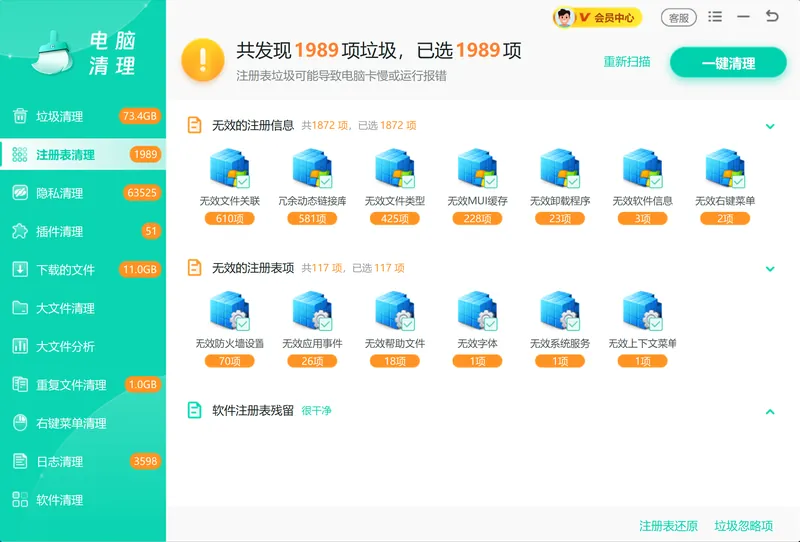

清理完成后,如果仍有疑问,点击「软领Windows优化大师」界面上的客服按钮,随时可以联系到真人客服,复杂问题还有专业工程师远程协助。不需要对着搜索引擎研究注册表结构,交给工具处理就好。
常见误区
误区一,手动删除注册表键值可以彻底清残留
注册表项往往牵一发而动全身,肉眼无法判断某个键值是否还被系统其他组件引用。手动删除可能引发蓝屏、网络故障等问题,风险远高于收益。
误区二,注册表清理就是删除所有无用的项
并非所有“看起来无用”的项都可以删除。专业的清理工具会依据规则库屏蔽涉及系统核心协议的敏感条目,只清理真正孤立、失效的残留项。
误区三,一次清理完就不用再管了
新安装和卸载软件的行为会持续产生新的残留。建议每隔一段时间进行一次扫描,让注册表保持清爽。
误区四,清理注册表会导致系统崩溃
用可靠的工具并开启自动备份,风险极低。清理前强制备份的机制相当于给了你一颗“后悔药”,即使遇到意外也能一键恢复原来的状态。
清理方式对比
| 清理方式 | 效果 | 安全风险 | 适用场景 |
|---|---|---|---|
| 手动 regedit 删除 | 可能清掉无效项,也可能误删系统项 | 高,无备份恢复困难 | 仅供熟悉注册表结构的专业人员尝试 |
| 免费注册表清理工具 | 能扫描部分残留,但可能夹杂推广或误报 | 中,备份机制不完善或缺失 | 对安全不敏感、愿意承担风险的用户 |
| 「软领Windows优化大师」注册表清理 | 精准扫描无效项,逐条标出来源,清理彻底 | 低,清理前强制备份,支持一键恢复 | 普通用户、希望安全稳妥清理注册表残留的人 |
总结
注册表残留确实会让电脑变慢,体现为开机久、报错多、右键菜单卡、文件关联乱以及软件装不上。造成这些问题的根源是无效的注册表项拖累了系统对程序和文件的调用效率。
使用「软领Windows优化大师」的注册表清理功能,可以在自动扫描、逐条标来源、强制备份的保护下安全清除这些残留,让系统恢复干净流畅的运行状态。
最后更新:2026-08-05
推荐阅读
相关推荐
 注册表清理系统优化电脑变慢软领Windows优化大师






 提示
提示