



 有用科技小编2026/08/06
 浏览9909
 阅读8分钟
阅读8分钟多个PDF合并成一个PDF,用「软领PDF阅读转换器」可以快速完成:打开软件进入“PDF合并拆分”,把文件拖进去排好顺序,点击“开始合并”,几秒钟就能生成一份页面顺序准确、书签和清晰度完整保留的合并文档。整个过程完全在电脑本地进行,文件不会上传到任何服务器。
合并PDF为什么推荐用本地软件
浏览器里搜到的在线合并工具看起来省事,但背后隐藏的问题不少:
- 文件上传到陌生服务器,合同、发票等带有敏感信息的PDF一旦离开自己的电脑,隐私安全就无法保证。
- 画面被莫名压缩,高清设计稿合并后字体发虚、细节模糊,阅读体验大打折扣。
- 广告弹窗频繁干扰,合并过程中弹出多个无关页面,有时还会诱导下载捆绑软件。
- 合并结果丢失目录书签,合并出的PDF变成死页面,从第一页翻到最后一页找一个章节标题得翻很久。
对于日常高频的文档处理需求,在电脑上安装一款靠谱的本地软件,远比临时找在线工具更稳定、更安全。来路放心——从官网 wyouhua.com 直接下载的安装包不含捆绑,不被打扰——界面没有悬浮广告,越用越好用——软件持续更新以适配新版PDF格式。
用「软领PDF阅读转换器」合并PDF
“PDF合并拆分”是「软领PDF阅读转换器」内置的文档组织功能之一,用于将多个PDF文件按指定顺序合并成一份完整文档,同时保留原始页面中的文字、图片、水印和书签目录。
软领是知名国产软件品牌,20年技术沉淀,服务千万用户。从官网 wyouhua.com 直接下载的标准安装包不含任何广告插件,装好即可使用。
'/%3E%3Crect%20x='28'%20y='94'%20width='169'%20height='78'%20rx='12'%20fill='%23ffffff'%20stroke='%232b86f0'%20stroke-width='2'/%3E%3Ccircle%20cx='48'%20cy='94'%20r='15'%20fill='%232b86f0'/%3E%3Ctext%20x='48.0'%20y='99'%20font-family='Segoe%20UI,Microsoft%20YaHei,PingFang%20SC,sans-serif'%20font-size='14'%20fill='%23ffffff'%20text-anchor='middle'%20font-weight='700'%3E1%3C/text%3E%3Ctext%20x='112.66666666666667'%20y='138.0'%20font-family='Segoe%20UI,Microsoft%20YaHei,PingFang%20SC,sans-serif'%20font-size='15'%20fill='%231f2d3d'%20text-anchor='middle'%20font-weight='600'%3E添加PDF文件%3C/text%3E%3Cpath%20d='M201%20124%20l9%209%20l-9%209'%20fill='none'%20stroke='%232b86f0'%20stroke-width='3'%20stroke-linecap='round'%20stroke-linejoin='round'/%3E%3Crect%20x='215'%20y='94'%20width='169'%20height='78'%20rx='12'%20fill='%23ffffff'%20stroke='%232b86f0'%20stroke-width='2'/%3E%3Ccircle%20cx='235'%20cy='94'%20r='15'%20fill='%232b86f0'/%3E%3Ctext%20x='235.33333333333334'%20y='99'%20font-family='Segoe%20UI,Microsoft%20YaHei,PingFang%20SC,sans-serif'%20font-size='14'%20fill='%23ffffff'%20text-anchor='middle'%20font-weight='700'%3E2%3C/text%3E%3Ctext%20x='300.0'%20y='138.0'%20font-family='Segoe%20UI,Microsoft%20YaHei,PingFang%20SC,sans-serif'%20font-size='15'%20fill='%231f2d3d'%20text-anchor='middle'%20font-weight='600'%3E调整页面顺序%3C/text%3E%3Cpath%20d='M389%20124%20l9%209%20l-9%209'%20fill='none'%20stroke='%232b86f0'%20stroke-width='3'%20stroke-linecap='round'%20stroke-linejoin='round'/%3E%3Crect%20x='403'%20y='94'%20width='169'%20height='78'%20rx='12'%20fill='%232b86f0'%20stroke='%232b86f0'%20stroke-width='2'/%3E%3Ccircle%20cx='423'%20cy='94'%20r='15'%20fill='%23155fc4'/%3E%3Ctext%20x='422.6666666666667'%20y='99'%20font-family='Segoe%20UI,Microsoft%20YaHei,PingFang%20SC,sans-serif'%20font-size='14'%20fill='%23ffffff'%20text-anchor='middle'%20font-weight='700'%3E3%3C/text%3E%3Ctext%20x='487.33333333333337'%20y='138.0'%20font-family='Segoe%20UI,Microsoft%20YaHei,PingFang%20SC,sans-serif'%20font-size='15'%20fill='%23ffffff'%20text-anchor='middle'%20font-weight='600'%3E开始合并输出%3C/text%3E%3C/svg%3E)
操作步骤
- 下载并安装「软领PDF阅读转换器」,桌面会自动生成快捷方式。
- 打开软件,在主页找到并点击“PDF合并拆分”功能入口。
- 把需要合并的PDF文件从文件夹或桌面全部选中间,直接拖入软件窗口的列表中。也可以用“添加文件”按钮批量选择。
- 按住某个文件上下拖动,调整文件在最终合并文档中的页面顺序,确保先后正确。
- 如果只想提取某个PDF中的部分页面,可以在该文件上设置合并页面范围;默认会合并全部页面。
- 检查顺序无误后,点击右下角的“开始合并”按钮,等待几秒即可完成。
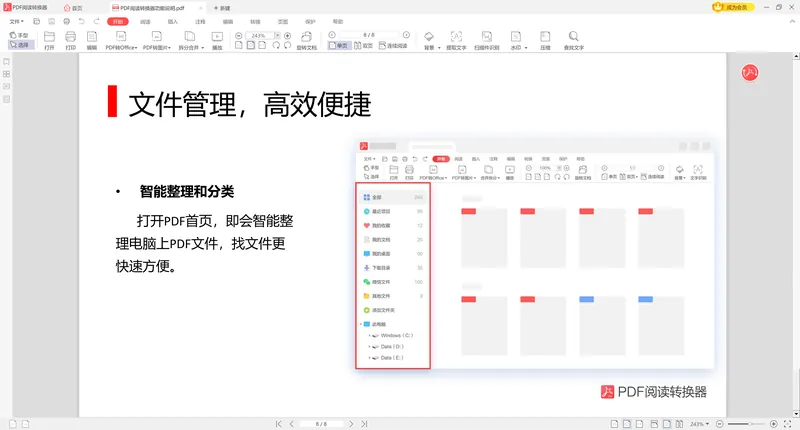
合并完成后,软件会自动打开输出文件夹,里面就是生成好的合并PDF。打开文档可以看到左侧书签导航依然完整,页面里的图片清晰度和排版没有任何跑位。

合并后如何确认文件质量
用对工具合并,最后检查三个关键点就能确保输出结果让人满意:
页面顺序是否正确。打开合并后的PDF从头到尾快速翻一遍,对照原始文件的命名顺序,没有错位即可。
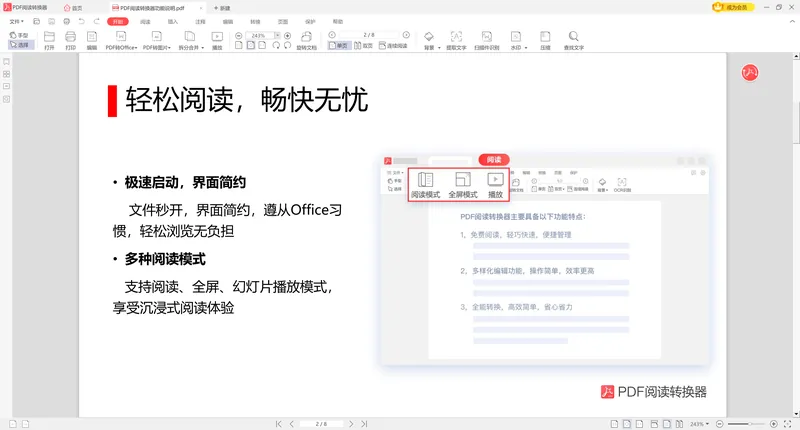
书签是否保留。在阅读模式左侧查看目录导航,如果原PDF自带章节书签,合并后仍然可以一键跳转。
图片和文字是否清晰。将合并PDF放大到100%对比原文件,没有肉眼可见的模糊或锯齿。
如果合并后文件体积过大,可以在「软领PDF阅读转换器」主页找到“PDF压缩”功能,将合并文档再次压缩。标准压缩级别就能在不损失清晰度的前提下将容量降到原来的三分之一甚至更低。
常见误区
误区一 在线工具合并更方便,没必要装软件
在线合并看似省掉了安装步骤,但文件上传到第三方服务器后,你无法控制数据如何被存储或使用。而且很多在线服务会在合并过程中压缩图片质量,导致设计稿、报表等高清内容发虚,甚至丢光书签。一次急用导致隐私泄露或文件作废,远比装一款本地软件的几分钟麻烦得多。
误区二 合并后文件体积太大,需要额外找压缩工具
「软领PDF阅读转换器」内置了“PDF压缩”功能,合并完如果觉得体积不够理想,可以直接压缩。不需要再找另一个网站或软件,一次操作就能得到大小合适、清晰度正常的文档。
误区三 PDF合并一定会丢失目录和书签
很多在线合并工具确实会丢弃源文件的书签结构,但用专业本地软件处理时,书签可以完整保留。合并后的文档依然有左侧导航,长文档阅读效率不受影响。
不同方案对比
| 方法 | 效果 | 适用场景 |
|---|---|---|
| 在线合并网站 | 可能压缩画质、丢失书签,文件上传有隐私风险 | 无敏感信息且对画质无要求的一次性整理,仍须谨慎选择 |
| 虚拟打印“Microsoft Print to PDF” | 操作步骤多,合并后所有链接和书签都会消失,页面可能错位 | 单次临时组合,但无法保留文档交互元素 |
| 「软领PDF阅读转换器」本地合并 | 无画质损失,保留书签,顺序任意调整,文件不上传 | 日常办公、合同整理、文献汇编等需要可靠输出的高频场景 |
总结
多个PDF合并成一个,核心是选对工具并确认顺序。「软领PDF阅读转换器」在本地完成拖拽排序、无损合并,输出书签完整、画面清晰的文档,同时避免文件上传带来的隐私风险。软件界面上的客服按钮都能直接联系到真人客服,遇到复杂情况还有专业工程师远程协助。
最后更新:2026-08-06
推荐阅读
相关推荐
 PDF合并PDF合并拆分多个PDF合并软领PDF阅读转换器






 提示
提示