



 有用科技小编2026/08/11
 浏览9926
 阅读9分钟
阅读9分钟桌面图标变空白,多数情况是图标缓存文件被篡改或注册表关联丢失导致的,硬件本身没有问题,不必急着重装系统。重启资源管理器能立刻恢复显示,若还不行,依次重建图标缓存、运行系统文件修复和 DISM 命令即可解决。以下方法在 Windows 10/11 实测可用。
以后卸载软件建议使用带深度清理的工具,避免残留文件再次引起图标异常。
适用系统:Windows 10/11;最后更新:2026-08-11。
卸载流氓软件后桌面图标变空白是怎么回事
卸载一些捆绑软件后,打开桌面时有可能发现所有快捷方式图标都变成了没有图案的白块,右键查看属性却依然正常。这通常是由于流氓软件自带的卸载程序或者第三方卸载工具,在删除文件时顺手清掉了图标缓存数据库 IconCache.db,或者改写了 .lnk 快捷方式所需的注册表键值。另外,如果误删了快捷方式所指向的盘符(比如 D 盘)或网络位置,图标也会变成空白。
'/%3E%3Crect%20x='28'%20y='64'%20width='264'%20height='96'%20rx='12'%20fill='%23ffffff'%20stroke='%23dbe3ec'%20stroke-width='1.5'/%3E%3Crect%20x='28'%20y='64'%20width='264'%20height='6'%20rx='3'%20fill='%2315b88a'/%3E%3Ccircle%20cx='58'%20cy='106'%20r='17'%20fill='%23def5ef'/%3E%3Cg%20transform='translate(58,106)'%3E%3Cpath%20d='M0%20-9%20L9%208%20L-9%208%20Z'%20fill='none'%20stroke='%2315b88a'%20stroke-width='2.4'%20stroke-linejoin='round'/%3E%3Cline%20x1='0'%20y1='-2'%20x2='0'%20y2='3'%20stroke='%2315b88a'%20stroke-width='2.4'%20stroke-linecap='round'/%3E%3Ccircle%20cx='0'%20cy='6'%20r='1.4'%20fill='%2315b88a'/%3E%3C/g%3E%3Ctext%20x='82.0'%20y='102'%20font-family='Segoe%20UI,Microsoft%20YaHei,PingFang%20SC,sans-serif'%20font-size='15'%20fill='%231f2d3d'%20text-anchor='start'%20font-weight='700'%3E软件残留%3C/text%3E%3Ctext%20x='82.0'%20y='124'%20font-family='Segoe%20UI,Microsoft%20YaHei,PingFang%20SC,sans-serif'%20font-size='12.5'%20fill='%235b6b7b'%20text-anchor='start'%20font-weight='400'%3E卸载工具未清除图标关联%3C/text%3E%3Crect%20x='308'%20y='64'%20width='264'%20height='96'%20rx='12'%20fill='%23ffffff'%20stroke='%23dbe3ec'%20stroke-width='1.5'/%3E%3Crect%20x='308'%20y='64'%20width='264'%20height='6'%20rx='3'%20fill='%230a9472'/%3E%3Ccircle%20cx='338'%20cy='106'%20r='17'%20fill='%23def5ef'/%3E%3Cg%20transform='translate(338,106)'%3E%3Cline%20x1='-7'%20y1='-7'%20x2='7'%20y2='7'%20stroke='%2315b88a'%20stroke-width='2.6'%20stroke-linecap='round'/%3E%3Cline%20x1='7'%20y1='-7'%20x2='-7'%20y2='7'%20stroke='%2315b88a'%20stroke-width='2.6'%20stroke-linecap='round'/%3E%3C/g%3E%3Ctext%20x='362.0'%20y='102'%20font-family='Segoe%20UI,Microsoft%20YaHei,PingFang%20SC,sans-serif'%20font-size='15'%20fill='%231f2d3d'%20text-anchor='start'%20font-weight='700'%3E缓存损坏%3C/text%3E%3Ctext%20x='362.0'%20y='124'%20font-family='Segoe%20UI,Microsoft%20YaHei,PingFang%20SC,sans-serif'%20font-size='12.5'%20fill='%235b6b7b'%20text-anchor='start'%20font-weight='400'%3EIconCache.db%20被写坏%3C/text%3E%3Crect%20x='28'%20y='176'%20width='264'%20height='96'%20rx='12'%20fill='%23ffffff'%20stroke='%23dbe3ec'%20stroke-width='1.5'/%3E%3Crect%20x='28'%20y='176'%20width='264'%20height='6'%20rx='3'%20fill='%2315b88a'/%3E%3Ccircle%20cx='58'%20cy='218'%20r='17'%20fill='%23def5ef'/%3E%3Cg%20transform='translate(58,218)'%3E%3Cpath%20d='M8%20-2%20A9%209%200%201%200%206%207'%20fill='none'%20stroke='%2315b88a'%20stroke-width='2.4'%20stroke-linecap='round'/%3E%3Cpath%20d='M8%20-8%20L8%20-2%20L2%20-2'%20fill='none'%20stroke='%2315b88a'%20stroke-width='2.4'%20stroke-linecap='round'%20stroke-linejoin='round'/%3E%3C/g%3E%3Ctext%20x='82.0'%20y='214'%20font-family='Segoe%20UI,Microsoft%20YaHei,PingFang%20SC,sans-serif'%20font-size='15'%20fill='%231f2d3d'%20text-anchor='start'%20font-weight='700'%3E系统文件受损%3C/text%3E%3Ctext%20x='82.0'%20y='236'%20font-family='Segoe%20UI,Microsoft%20YaHei,PingFang%20SC,sans-serif'%20font-size='12.5'%20fill='%235b6b7b'%20text-anchor='start'%20font-weight='400'%3Esfc%20检测到组件异常%3C/text%3E%3Crect%20x='308'%20y='176'%20width='264'%20height='96'%20rx='12'%20fill='%23ffffff'%20stroke='%23dbe3ec'%20stroke-width='1.5'/%3E%3Crect%20x='308'%20y='176'%20width='264'%20height='6'%20rx='3'%20fill='%230a9472'/%3E%3Ccircle%20cx='338'%20cy='218'%20r='17'%20fill='%23def5ef'/%3E%3Cg%20transform='translate(338,218)'%3E%3Crect%20x='-7'%20y='-7'%20width='14'%20height='14'%20rx='2'%20fill='none'%20stroke='%2315b88a'%20stroke-width='2.2'/%3E%3Cline%20x1='-7'%20y1='-2'%20x2='-11'%20y2='-2'%20stroke='%2315b88a'%20stroke-width='2'/%3E%3Cline%20x1='-7'%20y1='3'%20x2='-11'%20y2='3'%20stroke='%2315b88a'%20stroke-width='2'/%3E%3Cline%20x1='7'%20y1='-2'%20x2='11'%20y2='-2'%20stroke='%2315b88a'%20stroke-width='2'/%3E%3Cline%20x1='7'%20y1='3'%20x2='11'%20y2='3'%20stroke='%2315b88a'%20stroke-width='2'/%3E%3C/g%3E%3Ctext%20x='362.0'%20y='214'%20font-family='Segoe%20UI,Microsoft%20YaHei,PingFang%20SC,sans-serif'%20font-size='15'%20fill='%231f2d3d'%20text-anchor='start'%20font-weight='700'%3E注册表键值丢失%3C/text%3E%3Ctext%20x='362.0'%20y='236'%20font-family='Segoe%20UI,Microsoft%20YaHei,PingFang%20SC,sans-serif'%20font-size='12.5'%20fill='%235b6b7b'%20text-anchor='start'%20font-weight='400'%3E.lnk%20或%20lnkfile%20被篡改%3C/text%3E%3C/svg%3E)
搞清原因再对症处理,绝大多数图标空白问题都能在几分钟内修复。
方法1 重启 Windows 资源管理器
通过任务管理器重启 Windows 资源管理器,可以立刻刷新桌面图标显示,大部分因卸载引起的临时显示异常都能恢复。
'/%3E%3Crect%20x='28'%20y='94'%20width='169'%20height='78'%20rx='12'%20fill='%23ffffff'%20stroke='%2315b88a'%20stroke-width='2'/%3E%3Ccircle%20cx='48'%20cy='94'%20r='15'%20fill='%2315b88a'/%3E%3Ctext%20x='48.0'%20y='99'%20font-family='Segoe%20UI,Microsoft%20YaHei,PingFang%20SC,sans-serif'%20font-size='14'%20fill='%23ffffff'%20text-anchor='middle'%20font-weight='700'%3E1%3C/text%3E%3Ctext%20x='112.66666666666667'%20y='138.0'%20font-family='Segoe%20UI,Microsoft%20YaHei,PingFang%20SC,sans-serif'%20font-size='15'%20fill='%231f2d3d'%20text-anchor='middle'%20font-weight='600'%3E打开任务管理器%3C/text%3E%3Cpath%20d='M201%20124%20l9%209%20l-9%209'%20fill='none'%20stroke='%2315b88a'%20stroke-width='3'%20stroke-linecap='round'%20stroke-linejoin='round'/%3E%3Crect%20x='215'%20y='94'%20width='169'%20height='78'%20rx='12'%20fill='%23ffffff'%20stroke='%2315b88a'%20stroke-width='2'/%3E%3Ccircle%20cx='235'%20cy='94'%20r='15'%20fill='%2315b88a'/%3E%3Ctext%20x='235.33333333333334'%20y='99'%20font-family='Segoe%20UI,Microsoft%20YaHei,PingFang%20SC,sans-serif'%20font-size='14'%20fill='%23ffffff'%20text-anchor='middle'%20font-weight='700'%3E2%3C/text%3E%3Ctext%20x='300.0'%20y='129.0'%20font-family='Segoe%20UI,Microsoft%20YaHei,PingFang%20SC,sans-serif'%20font-size='14'%20fill='%231f2d3d'%20text-anchor='middle'%20font-weight='600'%3E找到%20Windows%20资源管理%3C/text%3E%3Ctext%20x='300.0'%20y='149.0'%20font-family='Segoe%20UI,Microsoft%20YaHei,PingFang%20SC,sans-serif'%20font-size='14'%20fill='%231f2d3d'%20text-anchor='middle'%20font-weight='600'%3E器%3C/text%3E%3Cpath%20d='M389%20124%20l9%209%20l-9%209'%20fill='none'%20stroke='%2315b88a'%20stroke-width='3'%20stroke-linecap='round'%20stroke-linejoin='round'/%3E%3Crect%20x='403'%20y='94'%20width='169'%20height='78'%20rx='12'%20fill='%2315b88a'%20stroke='%2315b88a'%20stroke-width='2'/%3E%3Ccircle%20cx='423'%20cy='94'%20r='15'%20fill='%230a9472'/%3E%3Ctext%20x='422.6666666666667'%20y='99'%20font-family='Segoe%20UI,Microsoft%20YaHei,PingFang%20SC,sans-serif'%20font-size='14'%20fill='%23ffffff'%20text-anchor='middle'%20font-weight='700'%3E3%3C/text%3E%3Ctext%20x='487.33333333333337'%20y='138.0'%20font-family='Segoe%20UI,Microsoft%20YaHei,PingFang%20SC,sans-serif'%20font-size='15'%20fill='%23ffffff'%20text-anchor='middle'%20font-weight='600'%3E右键重新启动%3C/text%3E%3C/svg%3E)
操作步骤
- 按下 Ctrl+Shift+Esc 组合键打开任务管理器
- 在「进程」列表中向下滚动,找到「Windows 资源管理器」
- 右键点击它,选择「重新启动」,桌面会短暂黑屏并刷新,图标恢复正常
方法2 删除图标缓存强制重建
IconCache.db 文件负责存储所有图标的外观数据,直接删除它可以让系统重新生成缓存,解决因旧缓存损坏造成的顽固空白。
操作步骤
- 按下 Win+R 打开运行框,输入 %localappdata% 并回车,进入 Local 文件夹
- 在文件夹中找到 IconCache.db 文件,右键删除。如果提示文件正在使用,先按照方法1重启一次资源管理器再删除
- 删除后立即重启电脑,系统启动时会自动重建全新的图标缓存,桌面图标将显示正常
方法3 运行系统文件检查器
系统文件损坏可能导致图标无法正常加载,sfc /scannow 命令能扫描所有受保护的系统文件,并自动替换损坏的版本,从组件层面恢复图标显示。
'/%3E%3Crect%20x='28'%20y='64'%20width='262'%20height='116'%20rx='12'%20fill='%23fdeeec'%20stroke='%23e8604c'%20stroke-width='1.5'/%3E%3Crect%20x='28'%20y='64'%20width='262'%20height='42'%20rx='12'%20fill='%23e8604c'/%3E%3Crect%20x='28'%20y='94'%20width='262'%20height='12'%20fill='%23e8604c'/%3E%3Cg%20transform='translate(50,85)'%3E%3Ccircle%20r='12'%20fill='%23ffffff'/%3E%3Cpath%20d='M-5%20-5%20l10%2010%20M5%20-5%20l-10%2010'%20fill='none'%20stroke='%23e8604c'%20stroke-width='2.6'%20stroke-linecap='round'%20stroke-linejoin='round'/%3E%3C/g%3E%3Ctext%20x='70'%20y='91'%20font-family='Segoe%20UI,Microsoft%20YaHei,PingFang%20SC,sans-serif'%20font-size='15'%20fill='%23ffffff'%20text-anchor='start'%20font-weight='700'%3E常见误区%3C/text%3E%3Ccircle%20cx='50'%20cy='126'%20r='3'%20fill='%23e8604c'/%3E%3Ctext%20x='64'%20y='130'%20font-family='Segoe%20UI,Microsoft%20YaHei,PingFang%20SC,sans-serif'%20font-size='13'%20fill='%231f2d3d'%20text-anchor='start'%20font-weight='400'%3E只重启电脑%3C/text%3E%3Ccircle%20cx='50'%20cy='152'%20r='3'%20fill='%23e8604c'/%3E%3Ctext%20x='64'%20y='156'%20font-family='Segoe%20UI,Microsoft%20YaHei,PingFang%20SC,sans-serif'%20font-size='13'%20fill='%231f2d3d'%20text-anchor='start'%20font-weight='400'%3E反复重装软件%3C/text%3E%3Crect%20x='310'%20y='64'%20width='262'%20height='116'%20rx='12'%20fill='%23def5ef'%20stroke='%2315b88a'%20stroke-width='1.5'/%3E%3Crect%20x='310'%20y='64'%20width='262'%20height='42'%20rx='12'%20fill='%2315b88a'/%3E%3Crect%20x='310'%20y='94'%20width='262'%20height='12'%20fill='%2315b88a'/%3E%3Cg%20transform='translate(332,85)'%3E%3Ccircle%20r='12'%20fill='%23ffffff'/%3E%3Cpath%20d='M-5%200%20l4%204%20l7%20-8'%20fill='none'%20stroke='%2315b88a'%20stroke-width='2.6'%20stroke-linecap='round'%20stroke-linejoin='round'/%3E%3C/g%3E%3Ctext%20x='352.0'%20y='91'%20font-family='Segoe%20UI,Microsoft%20YaHei,PingFang%20SC,sans-serif'%20font-size='15'%20fill='%23ffffff'%20text-anchor='start'%20font-weight='700'%3E正确步骤%3C/text%3E%3Ccircle%20cx='332'%20cy='126'%20r='3'%20fill='%2315b88a'/%3E%3Ctext%20x='346.0'%20y='130'%20font-family='Segoe%20UI,Microsoft%20YaHei,PingFang%20SC,sans-serif'%20font-size='13'%20fill='%231f2d3d'%20text-anchor='start'%20font-weight='400'%3E先执行%20sfc%20/scannow%3C/text%3E%3Ccircle%20cx='332'%20cy='152'%20r='3'%20fill='%2315b88a'/%3E%3Ctext%20x='346.0'%20y='156'%20font-family='Segoe%20UI,Microsoft%20YaHei,PingFang%20SC,sans-serif'%20font-size='13'%20fill='%231f2d3d'%20text-anchor='start'%20font-weight='400'%3E若无效再用%20DISM%3C/text%3E%3C/svg%3E)
操作步骤
- 右键点击开始菜单,选择「终端(管理员)」或「命令提示符(管理员)」
- 在打开的窗口中输入 sfc /scannow 然后按回车
- 系统会开始扫描,这个过程大概需要几分钟,请勿关闭窗口。如果最终提示「Windows 资源保护找到了损坏文件并已修复」,重启电脑即可
方法4 用 DISM 修复系统映像
如果 sfc 工具未能解决问题,说明系统映像组件可能受损。此时可以使用 DISM 命令从 Windows 更新服务器获取健康文件来修复底层组件,消除更深的图标异常问题。
操作步骤
- 继续在刚才的管理员终端中,输入 DISM /Online /Cleanup-Image /RestoreHealth 并按回车
- 修复过程会持续一段时间,进度条停在 62.3% 是正常现象,耐心等待最终显示「操作成功完成」
- 完成后,建议再次运行 sfc /scannow,最后重启电脑,图标即可恢复
用「软领Windows优化大师」更省事
「强力卸载」功能会先运行软件自带卸载程序,再深度扫描残留文件与注册表,连常规卸载留下的顽固键值也能清除,杜绝图标变白。
「垃圾清理」可以一键扫描并清除流氓软件卸载后残留的缓存、日志与空文件夹,避免手动逐个目录翻找。
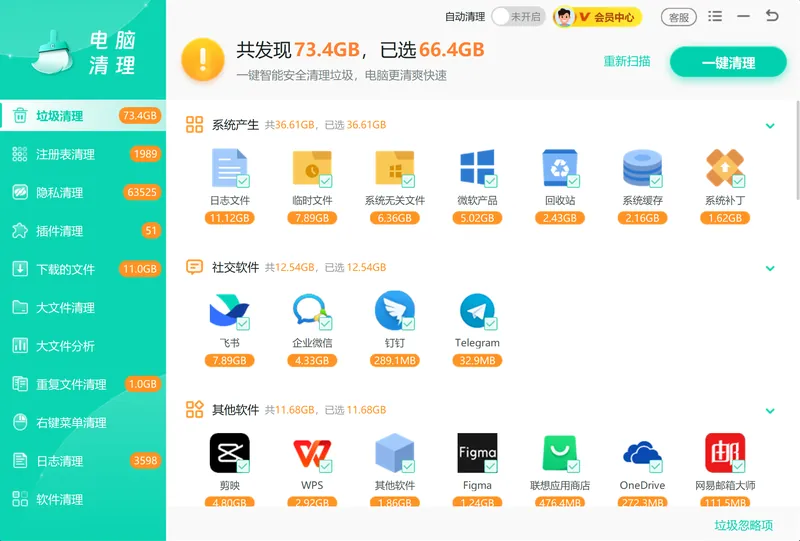
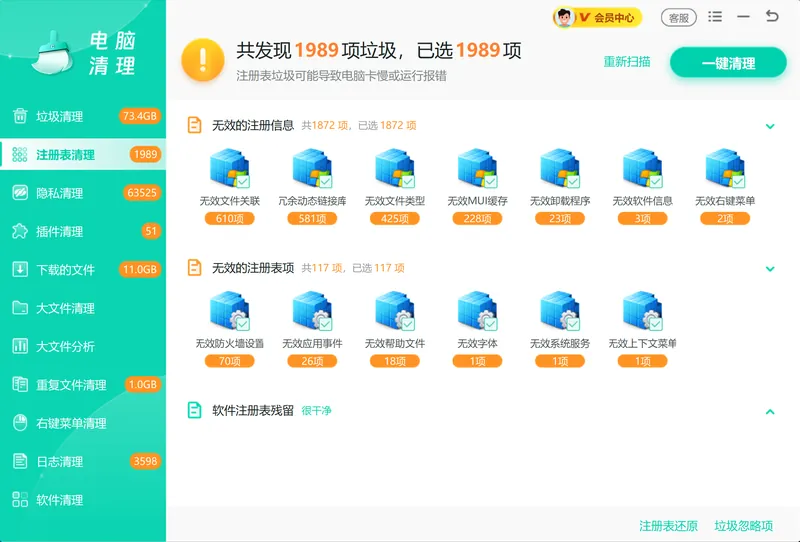
「注册表清理」自动检测并删除与已卸载软件关联的无效注册表项,修复图标关联错误。
软领是知名国产软件品牌,20 年技术沉淀、服务千万用户。可在软领官网 wyouhua.com 直接下载,安装无捆绑勾选项。如果遇到复杂情况,软件界面里的客服按钮可直接联系真人工程师远程协助。

方法5 手动清理残留文件与注册表
手动检查程序目录、AppData 和注册表中残留的流氓软件项,可以从根源上解决图标空白问题,适合有经验的用户操作。
操作步骤
- Win+R 打开运行框,输入 appwiz.cpl 并回车,在程序和功能列表中查看是否还有可疑程序残留,若有则先卸载
- 再次通过运行框依次输入 %programdata%、%appdata%、%localappdata%,在每个文件夹中查找与已卸载流氓软件相关的空文件夹,直接删除
- 运行框输入 regedit 打开注册表编辑器,依次定位到 HKEY_CURRENT_USER\Software 和 HKEY_LOCAL_MACHINE\SOFTWARE,找到与流氓软件相关的子项,右键删除(强烈建议删除前右键该项选择「导出」做备份)
- 继续定位到 HKEY_CLASSES_ROOT\.lnk,确保其右侧 (默认) 数值为 lnkfile;再定位到 HKEY_CLASSES_ROOT\lnkfile,确保 (默认) 为空值。如果数值异常,可参考另一台正常电脑的对应值修改,然后关闭注册表并重启电脑
常见问题
卸载流氓软件后桌面图标全部变成空白文件怎么办?
先试方法1重启资源管理器,多数能马上恢复。若不行再依次重建图标缓存、运行 sfc 和 DISM 修复系统,最后用优化大师清理残留。
删了图标缓存还是空白,sfc 没修复成功该怎么办?
sfc 显示“无法修复”时,用方法4的 DISM 命令修复系统映像后再运行一次 sfc,通常会成功。
DISM 命令一直停在 62.3% 正常吗?
正常,DISM 在处理组件列表时会在这里停留比较久,一般会持续几分钟,耐心等待即可。
手动清理注册表会不会删错导致系统崩?
只要在每个注册表项上右键先导出备份,万一出现异常还可以双击备份文件恢复,不会造成严重问题。
强力卸载工具能彻底根除图标空白的问题吗?
它能清除常规卸载留下的顽固键值和残留文件,多数图标空白问题都可以解决。若系统文件本身损坏,还需要配合 sfc 和 DISM 命令。
推荐阅读
相关推荐
 图标空白修复流氓软件残留清理桌面图标恢复软领Windows优化大师






 提示
提示