



 有用科技小编2026/08/11
 浏览9925
 阅读10分钟
加密压缩包对方打不开,多数是解压软件版本过旧、文件传输损坏或加密算法不兼容造成的,文件本身通常没问题。以下方法在 Windows 10/11 实测可用,按顺序排查即可解决。
适用系统:Windows 10/11;最后更新:2026-08-11。
加密压缩包发给别人后为什么打不开?
常见的情况是,你用 WinRAR 加了密码发给同事,对方输入正确密码却弹出“头部错误”或“压缩文件已损坏”。这背后涉及四个可能方向:接收方解压工具版本太低不支持你的加密算法、网络传输中文件出现损坏、密码在半角全角或大小写上出了偏差、以及“加密文件名”这个选项在一些工具里不兼容。
'/%3E%3Crect%20x='28'%20y='64'%20width='264'%20height='96'%20rx='12'%20fill='%23ffffff'%20stroke='%23dbe3ec'%20stroke-width='1.5'/%3E%3Crect%20x='28'%20y='64'%20width='264'%20height='6'%20rx='3'%20fill='%232b86f0'/%3E%3Ccircle%20cx='58'%20cy='106'%20r='17'%20fill='%23e1eefd'/%3E%3Cg%20transform='translate(58,106)'%3E%3Cpath%20d='M0%20-9%20L9%208%20L-9%208%20Z'%20fill='none'%20stroke='%232b86f0'%20stroke-width='2.4'%20stroke-linejoin='round'/%3E%3Cline%20x1='0'%20y1='-2'%20x2='0'%20y2='3'%20stroke='%232b86f0'%20stroke-width='2.4'%20stroke-linecap='round'/%3E%3Ccircle%20cx='0'%20cy='6'%20r='1.4'%20fill='%232b86f0'/%3E%3C/g%3E%3Ctext%20x='82.0'%20y='102'%20font-family='Segoe%20UI,Microsoft%20YaHei,PingFang%20SC,sans-serif'%20font-size='15'%20fill='%231f2d3d'%20text-anchor='start'%20font-weight='700'%3E软件兼容%3C/text%3E%3Ctext%20x='82.0'%20y='124'%20font-family='Segoe%20UI,Microsoft%20YaHei,PingFang%20SC,sans-serif'%20font-size='12.5'%20fill='%235b6b7b'%20text-anchor='start'%20font-weight='400'%3E接收方解压软件版本过低%3C/text%3E%3Crect%20x='308'%20y='64'%20width='264'%20height='96'%20rx='12'%20fill='%23ffffff'%20stroke='%23dbe3ec'%20stroke-width='1.5'/%3E%3Crect%20x='308'%20y='64'%20width='264'%20height='6'%20rx='3'%20fill='%23155fc4'/%3E%3Ccircle%20cx='338'%20cy='106'%20r='17'%20fill='%23e1eefd'/%3E%3Cg%20transform='translate(338,106)'%3E%3Cline%20x1='-7'%20y1='-7'%20x2='7'%20y2='7'%20stroke='%232b86f0'%20stroke-width='2.6'%20stroke-linecap='round'/%3E%3Cline%20x1='7'%20y1='-7'%20x2='-7'%20y2='7'%20stroke='%232b86f0'%20stroke-width='2.6'%20stroke-linecap='round'/%3E%3C/g%3E%3Ctext%20x='362.0'%20y='102'%20font-family='Segoe%20UI,Microsoft%20YaHei,PingFang%20SC,sans-serif'%20font-size='15'%20fill='%231f2d3d'%20text-anchor='start'%20font-weight='700'%3E传输损坏%3C/text%3E%3Ctext%20x='362.0'%20y='124'%20font-family='Segoe%20UI,Microsoft%20YaHei,PingFang%20SC,sans-serif'%20font-size='12.5'%20fill='%235b6b7b'%20text-anchor='start'%20font-weight='400'%3E文件下载不完整%3C/text%3E%3Crect%20x='28'%20y='176'%20width='264'%20height='96'%20rx='12'%20fill='%23ffffff'%20stroke='%23dbe3ec'%20stroke-width='1.5'/%3E%3Crect%20x='28'%20y='176'%20width='264'%20height='6'%20rx='3'%20fill='%232b86f0'/%3E%3Ccircle%20cx='58'%20cy='218'%20r='17'%20fill='%23e1eefd'/%3E%3Cg%20transform='translate(58,218)'%3E%3Cpath%20d='M8%20-2%20A9%209%200%201%200%206%207'%20fill='none'%20stroke='%232b86f0'%20stroke-width='2.4'%20stroke-linecap='round'/%3E%3Cpath%20d='M8%20-8%20L8%20-2%20L2%20-2'%20fill='none'%20stroke='%232b86f0'%20stroke-width='2.4'%20stroke-linecap='round'%20stroke-linejoin='round'/%3E%3C/g%3E%3Ctext%20x='82.0'%20y='214'%20font-family='Segoe%20UI,Microsoft%20YaHei,PingFang%20SC,sans-serif'%20font-size='15'%20fill='%231f2d3d'%20text-anchor='start'%20font-weight='700'%3E加密算法%3C/text%3E%3Ctext%20x='82.0'%20y='236'%20font-family='Segoe%20UI,Microsoft%20YaHei,PingFang%20SC,sans-serif'%20font-size='12.5'%20fill='%235b6b7b'%20text-anchor='start'%20font-weight='400'%3E不支持的加密方式%3C/text%3E%3Crect%20x='308'%20y='176'%20width='264'%20height='96'%20rx='12'%20fill='%23ffffff'%20stroke='%23dbe3ec'%20stroke-width='1.5'/%3E%3Crect%20x='308'%20y='176'%20width='264'%20height='6'%20rx='3'%20fill='%23155fc4'/%3E%3Ccircle%20cx='338'%20cy='218'%20r='17'%20fill='%23e1eefd'/%3E%3Cg%20transform='translate(338,218)'%3E%3Crect%20x='-7'%20y='-7'%20width='14'%20height='14'%20rx='2'%20fill='none'%20stroke='%232b86f0'%20stroke-width='2.2'/%3E%3Cline%20x1='-7'%20y1='-2'%20x2='-11'%20y2='-2'%20stroke='%232b86f0'%20stroke-width='2'/%3E%3Cline%20x1='-7'%20y1='3'%20x2='-11'%20y2='3'%20stroke='%232b86f0'%20stroke-width='2'/%3E%3Cline%20x1='7'%20y1='-2'%20x2='11'%20y2='-2'%20stroke='%232b86f0'%20stroke-width='2'/%3E%3Cline%20x1='7'%20y1='3'%20x2='11'%20y2='3'%20stroke='%232b86f0'%20stroke-width='2'/%3E%3C/g%3E%3Ctext%20x='362.0'%20y='214'%20font-family='Segoe%20UI,Microsoft%20YaHei,PingFang%20SC,sans-serif'%20font-size='15'%20fill='%231f2d3d'%20text-anchor='start'%20font-weight='700'%3E密码错误%3C/text%3E%3Ctext%20x='362.0'%20y='236'%20font-family='Segoe%20UI,Microsoft%20YaHei,PingFang%20SC,sans-serif'%20font-size='12.5'%20fill='%235b6b7b'%20text-anchor='start'%20font-weight='400'%3E全角或大小写问题%3C/text%3E%3C/svg%3E)
先让接收方确认解压工具版本和密码输入方式,再重新传输一份校验过的文件,大部分问题都能解决。
方法1 让对方升级解压软件或改用7-Zip
很多打不开的情况就是因为接收方的 WinRAR 版本太老,认不出新版加密算法。更新到最新版或直接装一个能兼容主流格式的 7-Zip,是最快的办法。
'/%3E%3Crect%20x='28'%20y='64'%20width='262'%20height='116'%20rx='12'%20fill='%23fdeeec'%20stroke='%23e8604c'%20stroke-width='1.5'/%3E%3Crect%20x='28'%20y='64'%20width='262'%20height='42'%20rx='12'%20fill='%23e8604c'/%3E%3Crect%20x='28'%20y='94'%20width='262'%20height='12'%20fill='%23e8604c'/%3E%3Cg%20transform='translate(50,85)'%3E%3Ccircle%20r='12'%20fill='%23ffffff'/%3E%3Cpath%20d='M-5%20-5%20l10%2010%20M5%20-5%20l-10%2010'%20fill='none'%20stroke='%23e8604c'%20stroke-width='2.6'%20stroke-linecap='round'%20stroke-linejoin='round'/%3E%3C/g%3E%3Ctext%20x='70'%20y='91'%20font-family='Segoe%20UI,Microsoft%20YaHei,PingFang%20SC,sans-serif'%20font-size='15'%20fill='%23ffffff'%20text-anchor='start'%20font-weight='700'%3E低版本WinRAR%3C/text%3E%3Ccircle%20cx='50'%20cy='126'%20r='3'%20fill='%23e8604c'/%3E%3Ctext%20x='64'%20y='130'%20font-family='Segoe%20UI,Microsoft%20YaHei,PingFang%20SC,sans-serif'%20font-size='13'%20fill='%231f2d3d'%20text-anchor='start'%20font-weight='400'%3E不兼容AES-256%3C/text%3E%3Ccircle%20cx='50'%20cy='152'%20r='3'%20fill='%23e8604c'/%3E%3Ctext%20x='64'%20y='156'%20font-family='Segoe%20UI,Microsoft%20YaHei,PingFang%20SC,sans-serif'%20font-size='13'%20fill='%231f2d3d'%20text-anchor='start'%20font-weight='400'%3E可能报头部错误%3C/text%3E%3Crect%20x='310'%20y='64'%20width='262'%20height='116'%20rx='12'%20fill='%23e1eefd'%20stroke='%232b86f0'%20stroke-width='1.5'/%3E%3Crect%20x='310'%20y='64'%20width='262'%20height='42'%20rx='12'%20fill='%232b86f0'/%3E%3Crect%20x='310'%20y='94'%20width='262'%20height='12'%20fill='%232b86f0'/%3E%3Cg%20transform='translate(332,85)'%3E%3Ccircle%20r='12'%20fill='%23ffffff'/%3E%3Cpath%20d='M-5%200%20l4%204%20l7%20-8'%20fill='none'%20stroke='%232b86f0'%20stroke-width='2.6'%20stroke-linecap='round'%20stroke-linejoin='round'/%3E%3C/g%3E%3Ctext%20x='352.0'%20y='91'%20font-family='Segoe%20UI,Microsoft%20YaHei,PingFang%20SC,sans-serif'%20font-size='15'%20fill='%23ffffff'%20text-anchor='start'%20font-weight='700'%3E最新版或7-Zip%3C/text%3E%3Ccircle%20cx='332'%20cy='126'%20r='3'%20fill='%232b86f0'/%3E%3Ctext%20x='346.0'%20y='130'%20font-family='Segoe%20UI,Microsoft%20YaHei,PingFang%20SC,sans-serif'%20font-size='13'%20fill='%231f2d3d'%20text-anchor='start'%20font-weight='400'%3E支持所有加密%3C/text%3E%3Ccircle%20cx='332'%20cy='152'%20r='3'%20fill='%232b86f0'/%3E%3Ctext%20x='346.0'%20y='156'%20font-family='Segoe%20UI,Microsoft%20YaHei,PingFang%20SC,sans-serif'%20font-size='13'%20fill='%231f2d3d'%20text-anchor='start'%20font-weight='400'%3E兼容性强%3C/text%3E%3C/svg%3E)
不升级的话,对方很可能反复看到“无法打开压缩包”或头部校验错误,白白浪费时间。
操作步骤
- 让对方打开压缩包保存的文件夹,右键点击压缩包,选择“打开方式”。
- 如果列表里有 WinRAR 或 7-Zip,直接选用并输入密码试一次;没有则去 WinRAR 或 7-Zip 官网下载最新版安装。
- 若装了 7-Zip,可以右键压缩包,选择“7-Zip”→“打开压缩包”,在弹出的窗口里输入密码测试。典型错误码如“无法作为压缩包打开文件”或“头部错误”多由此引起。
方法2 重新发送并校验文件MD5值
通过微信、邮件传输大文件时,压缩包可能下载不完整。即便表面上看文件大小差不多,里面数据也可能有缺失。
最稳妥的做法是让接收方比对文件的 MD5 哈希值:你和对方算出来的值一样,才说明文件完整;不一样就是传坏了,重新发一遍就行。
操作步骤
- 让接收方右键压缩包,点“属性”,记录下文件大小(以字节为准),和你本地文件大小做初步对比。
- 你在压缩包所在的文件夹地址栏里输入
cmd回车,打开命令提示符。 - 在命令行里执行
certutil -hashfile 压缩包名.zip MD5,把出来的一串十六进制哈希值发给接收方。 - 让接收方在同样的目录下执行相同命令,比对哈希值。如果不一致,说明文件已损坏,需要重新发送。
用「软领Win解压缩」更省事
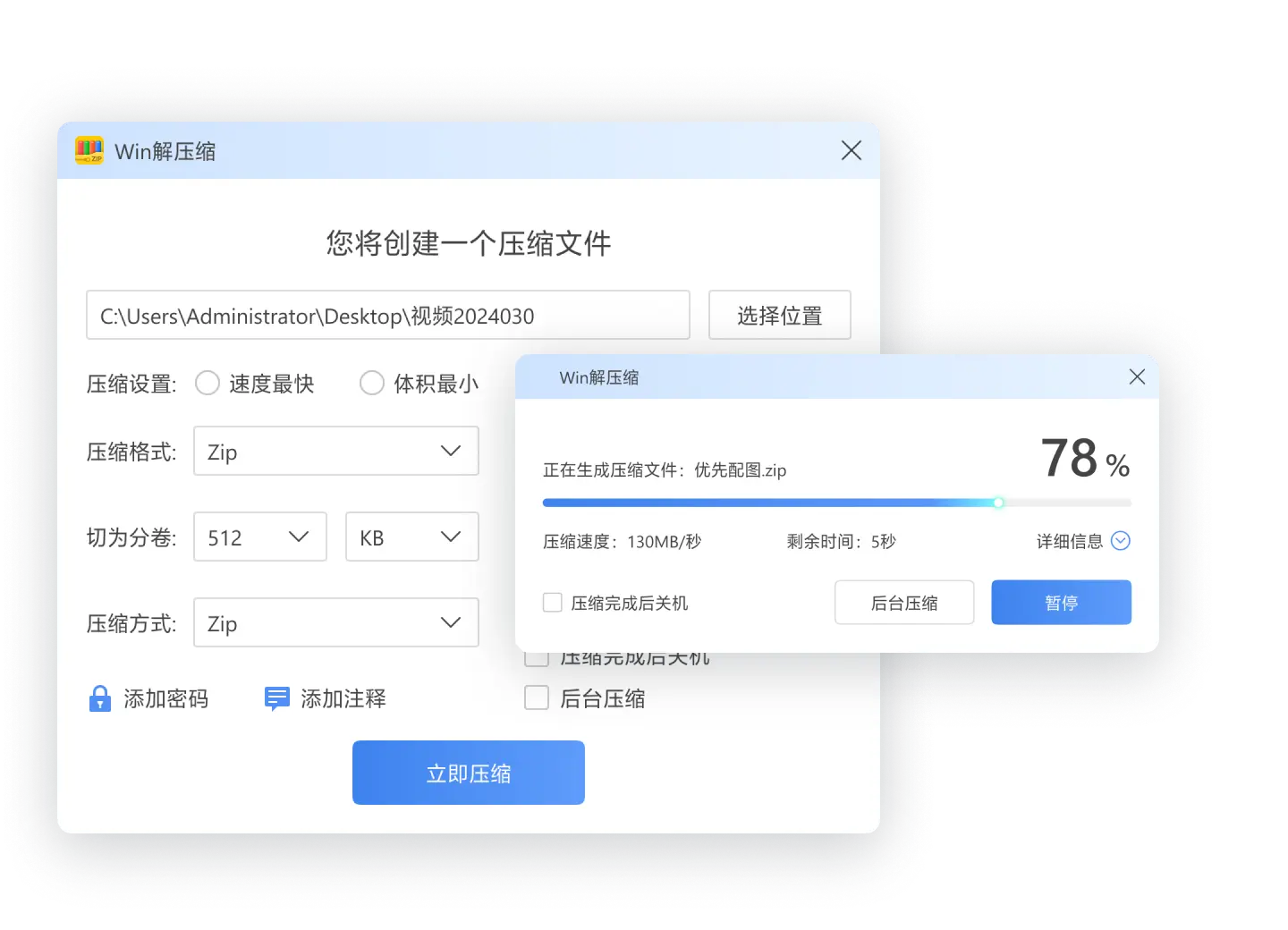
「压缩包加密码」功能专为加密分享场景设计,支持主流算法,可以直接生成对方无需额外装解压软件就能打开的加密包,从根源上避免了“打不开”的困扰。
创建压缩包时,软领Win解压缩提供多种加密格式可选。你可以根据接收方环境选择兼容性范围,软件会智能给出建议,确保对方用大多数工具都能顺利解压。
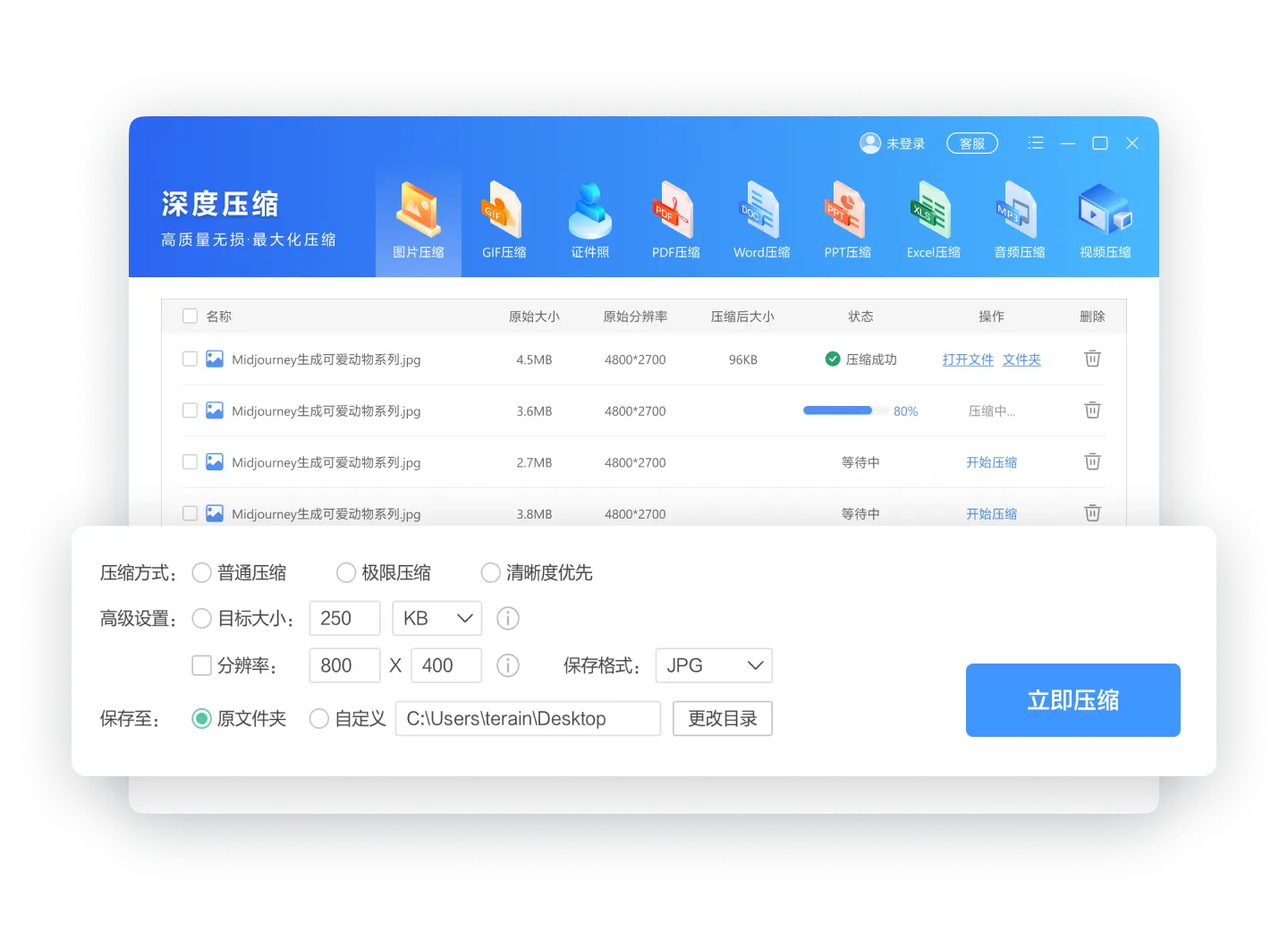
如果需要把一组照片加密打包发给别人,内置的图片压缩功能可以先把图片体积减小再加密。这样既保证了传输速度,又能让对方用任意常用软件打开,画质还不会明显变差。
软领是知名国产软件品牌,有 20 年技术沉淀,服务过千万用户。在软领官网 wyouhua.com 直接下载安装,全程没有捆绑勾选项。如果在操作中碰到复杂情况,可以点软件界面里的客服按钮联系真人客服,工程师还能提供远程协助。

方法3 改用兼容性更强的加密方式
WinRAR 默认对 RAR 格式启用的 AES-256 加密,在低版本或系统自带的解压工具里可能不被支持。最直接的办法是切换到 ZIP 格式,并把加密方式设为 ZIP 传统加密。
'/%3E%3Crect%20x='28'%20y='94'%20width='122'%20height='78'%20rx='12'%20fill='%23ffffff'%20stroke='%232b86f0'%20stroke-width='2'/%3E%3Ccircle%20cx='48'%20cy='94'%20r='15'%20fill='%232b86f0'/%3E%3Ctext%20x='48.0'%20y='99'%20font-family='Segoe%20UI,Microsoft%20YaHei,PingFang%20SC,sans-serif'%20font-size='14'%20fill='%23ffffff'%20text-anchor='middle'%20font-weight='700'%3E1%3C/text%3E%3Ctext%20x='89.25'%20y='138.0'%20font-family='Segoe%20UI,Microsoft%20YaHei,PingFang%20SC,sans-serif'%20font-size='15'%20fill='%231f2d3d'%20text-anchor='middle'%20font-weight='600'%3E选择ZIP格式%3C/text%3E%3Cpath%20d='M154%20124%20l9%209%20l-9%209'%20fill='none'%20stroke='%232b86f0'%20stroke-width='3'%20stroke-linecap='round'%20stroke-linejoin='round'/%3E%3Crect%20x='168'%20y='94'%20width='122'%20height='78'%20rx='12'%20fill='%23ffffff'%20stroke='%232b86f0'%20stroke-width='2'/%3E%3Ccircle%20cx='188'%20cy='94'%20r='15'%20fill='%232b86f0'/%3E%3Ctext%20x='188.5'%20y='99'%20font-family='Segoe%20UI,Microsoft%20YaHei,PingFang%20SC,sans-serif'%20font-size='14'%20fill='%23ffffff'%20text-anchor='middle'%20font-weight='700'%3E2%3C/text%3E%3Ctext%20x='229.75'%20y='138.0'%20font-family='Segoe%20UI,Microsoft%20YaHei,PingFang%20SC,sans-serif'%20font-size='15'%20fill='%231f2d3d'%20text-anchor='middle'%20font-weight='600'%3E勾选传统加密%3C/text%3E%3Cpath%20d='M295%20124%20l9%209%20l-9%209'%20fill='none'%20stroke='%232b86f0'%20stroke-width='3'%20stroke-linecap='round'%20stroke-linejoin='round'/%3E%3Crect%20x='309'%20y='94'%20width='122'%20height='78'%20rx='12'%20fill='%23ffffff'%20stroke='%232b86f0'%20stroke-width='2'/%3E%3Ccircle%20cx='329'%20cy='94'%20r='15'%20fill='%232b86f0'/%3E%3Ctext%20x='329.0'%20y='99'%20font-family='Segoe%20UI,Microsoft%20YaHei,PingFang%20SC,sans-serif'%20font-size='14'%20fill='%23ffffff'%20text-anchor='middle'%20font-weight='700'%3E3%3C/text%3E%3Ctext%20x='370.25'%20y='138.0'%20font-family='Segoe%20UI,Microsoft%20YaHei,PingFang%20SC,sans-serif'%20font-size='15'%20fill='%231f2d3d'%20text-anchor='middle'%20font-weight='600'%3E发送给接收方%3C/text%3E%3Cpath%20d='M436%20124%20l9%209%20l-9%209'%20fill='none'%20stroke='%232b86f0'%20stroke-width='3'%20stroke-linecap='round'%20stroke-linejoin='round'/%3E%3Crect%20x='450'%20y='94'%20width='122'%20height='78'%20rx='12'%20fill='%232b86f0'%20stroke='%232b86f0'%20stroke-width='2'/%3E%3Ccircle%20cx='470'%20cy='94'%20r='15'%20fill='%23155fc4'/%3E%3Ctext%20x='469.5'%20y='99'%20font-family='Segoe%20UI,Microsoft%20YaHei,PingFang%20SC,sans-serif'%20font-size='14'%20fill='%23ffffff'%20text-anchor='middle'%20font-weight='700'%3E4%3C/text%3E%3Ctext%20x='510.75'%20y='138.0'%20font-family='Segoe%20UI,Microsoft%20YaHei,PingFang%20SC,sans-serif'%20font-size='15'%20fill='%23ffffff'%20text-anchor='middle'%20font-weight='600'%3E对方正常解压%3C/text%3E%3C/svg%3E)
这样调整后,对方不论是用 Windows 资源管理器自带的解压还是 Mac 的归档工具,基本都能顺利打开。
操作步骤
- 在发送方电脑上,右键点击要打包的文件,选择“添加到压缩文件…”。
- 在弹出的窗口里,“常规”选项卡下把压缩格式从 RAR 改成 ZIP。
- 点击右侧或下方的“设置密码”按钮,输入密码后,务必勾选“ZIP 传统加密”,然后点击确定开始压缩。
- 避免使用 RAR 格式加密再发给只有系统内置解压的人,否则大概率出现“Windows 无法打开该文件夹”的报错。
方法4 仔细检查密码的大小写与全角字符
有时密码本身没问题,但接收方在输入时把半角字母打成了全角(比如中文输入法状态下输入的英文字母),或者无意中开启了 Caps Lock,导致密码永远“不对”。
让对方把收到的密码先粘贴到记事本里,观察字符宽度就能很快发现端倪。全角字母和数字明显比半角的宽,占两个英文字符的位置。
操作步骤
- 让接收方把密码逐字粘贴进记事本,检查是否有字符异常宽大,比如“A”和“A”的宽度差异。
- 如果有全角字符,让对方完全切换到英文输入法状态,重新手动输入一遍密码。
- 确认键盘上的 Caps Lock 灯没有亮,密码里规定的大写字母才按 Shift 打出。
方法5 压缩时取消“加密文件名”选项
WinRAR 的“加密文件名”功能会让压缩包的文件列表也被锁住,双击时先弹窗要密码。部分安卓解压工具、旧版 Mac 解压软件以及一些在线解压服务不支持这个特性,会直接报错。
如果对方连输入密码的窗口都看不到就提示损坏,基本就是这个选项引发的问题。关掉它,只加密文件数据就好。
操作步骤
- 发送方右键选中文件,点击“添加到压缩文件…”。
- 切换到“高级”选项卡,找到并取消勾选“加密文件名”复选框。
- 回到“常规”或“设置密码”处像往常一样设定密码,然后点击确定压缩。
- 把新压缩包发给对方,对方现在双击就能看到里面的文件列表,再输入密码解压即可。
常见问题
压缩包密码正确但是打不开怎么办?
先让对方检查解压软件的版本,如果是很多年前装的 WinRAR,升级一下。再按方法3用 ZIP 传统加密重新压一份发过去。
WinRAR加密压缩包发给苹果电脑打不开怎么解决?
Mac 自带的归档实用工具对 RAR 格式支持有限,尤其不认新版的 RAR5 加密。在 Windows 上压缩时选 ZIP 格式并勾选传统加密,Mac 端就能直接双击解压了。
压缩包加密后对方提示CRC校验错误是什么原因?
多半是压缩包在下载或传输中损坏了。让对方对比文件 MD5 值,如果不一致就让你这边重新传一份,参考方法2操作。
全角字符和半角字符有什么区别?
全角字母和数字占两个英文字符宽度,通常在中文输入法下误打出来,比如“A”和“A”。密码比对时这是最常见的“正确密码却打不开”的原因,让对方在英文输入状态下重新输入一次即可。
取消加密文件名后安全性会降低吗?
文件数据本身还是加过密的,对方不知道密码依然看不到里面内容。取消加密文件名只是让别人能看到包里有哪些文件名,核心数据安全不受影响。
推荐阅读
相关推荐
 压缩包怎么加密码压缩包怎么加密码发给别人压缩文件包加密码怎么设置软领Win解压缩






 提示
提示