



 有用科技小编2026/08/12
 浏览9959
 阅读9分钟
阅读9分钟右键点击文件夹,选择“添加到压缩文件”,在文件路径部分勾选“存储完整路径”,压缩后解压即可保留原有子目录结构。
文件夹压缩后层级丢失,多数是压缩选项设置遗漏造成的,并非文件损坏或系统故障,不必担心数据丢失。
适用系统:Windows 10/11;最后更新:2026-08-12。
压缩后文件夹结构“压平”,所有文件混在一起
当你把包含多个子文件夹的项目压缩成 zip 或 rar,满心以为接收方解压后能直接看到整理好的目录,结果打开压缩包发现几百个文件全部挤在根目录,原本的“项目资料/素材/封面”层级荡然无存。这种情况在 WinRAR、7-Zip 甚至系统自带的“发送到压缩文件夹”里都可能出现,根因并不复杂。
'/%3E%3Crect%20x='28'%20y='64'%20width='171'%20height='96'%20rx='12'%20fill='%23ffffff'%20stroke='%23dbe3ec'%20stroke-width='1.5'/%3E%3Crect%20x='28'%20y='64'%20width='171'%20height='6'%20rx='3'%20fill='%232b86f0'/%3E%3Ccircle%20cx='58'%20cy='106'%20r='17'%20fill='%23e1eefd'/%3E%3Cg%20transform='translate(58,106)'%3E%3Cpath%20d='M0%20-9%20L9%208%20L-9%208%20Z'%20fill='none'%20stroke='%232b86f0'%20stroke-width='2.4'%20stroke-linejoin='round'/%3E%3Cline%20x1='0'%20y1='-2'%20x2='0'%20y2='3'%20stroke='%232b86f0'%20stroke-width='2.4'%20stroke-linecap='round'/%3E%3Ccircle%20cx='0'%20cy='6'%20r='1.4'%20fill='%232b86f0'/%3E%3C/g%3E%3Ctext%20x='82.0'%20y='102'%20font-family='Segoe%20UI,Microsoft%20YaHei,PingFang%20SC,sans-serif'%20font-size='15'%20fill='%231f2d3d'%20text-anchor='start'%20font-weight='700'%3E压缩选项遗漏%3C/text%3E%3Ctext%20x='82.0'%20y='124'%20font-family='Segoe%20UI,Microsoft%20YaHei,PingFang%20SC,sans-serif'%20font-size='12.5'%20fill='%235b6b7b'%20text-anchor='start'%20font-weight='400'%3E未勾选存储路径%3C/text%3E%3Crect%20x='215'%20y='64'%20width='171'%20height='96'%20rx='12'%20fill='%23ffffff'%20stroke='%23dbe3ec'%20stroke-width='1.5'/%3E%3Crect%20x='215'%20y='64'%20width='171'%20height='6'%20rx='3'%20fill='%23155fc4'/%3E%3Ccircle%20cx='245'%20cy='106'%20r='17'%20fill='%23e1eefd'/%3E%3Cg%20transform='translate(245,106)'%3E%3Cline%20x1='-7'%20y1='-7'%20x2='7'%20y2='7'%20stroke='%232b86f0'%20stroke-width='2.6'%20stroke-linecap='round'/%3E%3Cline%20x1='7'%20y1='-7'%20x2='-7'%20y2='7'%20stroke='%232b86f0'%20stroke-width='2.6'%20stroke-linecap='round'/%3E%3C/g%3E%3Ctext%20x='268.66666666666663'%20y='102'%20font-family='Segoe%20UI,Microsoft%20YaHei,PingFang%20SC,sans-serif'%20font-size='15'%20fill='%231f2d3d'%20text-anchor='start'%20font-weight='700'%3E软件默认扁平%3C/text%3E%3Ctext%20x='268.66666666666663'%20y='124'%20font-family='Segoe%20UI,Microsoft%20YaHei,PingFang%20SC,sans-serif'%20font-size='12.5'%20fill='%235b6b7b'%20text-anchor='start'%20font-weight='400'%3E旧版工具路径开关%3C/text%3E%3Ctext%20x='268.66666666666663'%20y='142'%20font-family='Segoe%20UI,Microsoft%20YaHei,PingFang%20SC,sans-serif'%20font-size='12.5'%20fill='%235b6b7b'%20text-anchor='start'%20font-weight='400'%3E关闭%3C/text%3E%3Crect%20x='401'%20y='64'%20width='171'%20height='96'%20rx='12'%20fill='%23ffffff'%20stroke='%23dbe3ec'%20stroke-width='1.5'/%3E%3Crect%20x='401'%20y='64'%20width='171'%20height='6'%20rx='3'%20fill='%232b86f0'/%3E%3Ccircle%20cx='431'%20cy='106'%20r='17'%20fill='%23e1eefd'/%3E%3Cg%20transform='translate(431,106)'%3E%3Cpath%20d='M8%20-2%20A9%209%200%201%200%206%207'%20fill='none'%20stroke='%232b86f0'%20stroke-width='2.4'%20stroke-linecap='round'/%3E%3Cpath%20d='M8%20-8%20L8%20-2%20L2%20-2'%20fill='none'%20stroke='%232b86f0'%20stroke-width='2.4'%20stroke-linecap='round'%20stroke-linejoin='round'/%3E%3C/g%3E%3Ctext%20x='455.3333333333333'%20y='102'%20font-family='Segoe%20UI,Microsoft%20YaHei,PingFang%20SC,sans-serif'%20font-size='15'%20fill='%231f2d3d'%20text-anchor='start'%20font-weight='700'%3E命令行缺递归%3C/text%3E%3Ctext%20x='455.3333333333333'%20y='124'%20font-family='Segoe%20UI,Microsoft%20YaHei,PingFang%20SC,sans-serif'%20font-size='12.5'%20fill='%235b6b7b'%20text-anchor='start'%20font-weight='400'%3Ezip%20未加%20-r%20参数%3C/text%3E%3C/svg%3E)
归根结底,就是压缩时没有告诉软件“请把相对路径也一并记下来”。先确认自己用的是哪款压缩工具,再对照下面的方法把路径选项打开,就能避免重新整理子目录的麻烦。
方法1 压缩时勾选“存储完整路径”
大多数压缩软件在右键菜单里提供了一个路径存储开关,只要压缩前把它勾上,解压后文件夹结构就能原样还原。
操作步骤
- 在文件资源管理器里右键点击要压缩的文件夹,选择“添加到压缩文件”(WinRAR)或“添加到档案”(7-Zip)。
- 在压缩设置窗口中找到“文件路径”或“高级”选项卡,WinRAR 下勾选“存储完整路径”,7-Zip 则在“参数”区域把“路径”设为“相对路径”。
- 确认后点击确定创建压缩包,解压到任意路径验证子文件夹是否完整保留。
'/%3E%3Crect%20x='28'%20y='64'%20width='262'%20height='116'%20rx='12'%20fill='%23fdeeec'%20stroke='%23e8604c'%20stroke-width='1.5'/%3E%3Crect%20x='28'%20y='64'%20width='262'%20height='42'%20rx='12'%20fill='%23e8604c'/%3E%3Crect%20x='28'%20y='94'%20width='262'%20height='12'%20fill='%23e8604c'/%3E%3Cg%20transform='translate(50,85)'%3E%3Ccircle%20r='12'%20fill='%23ffffff'/%3E%3Cpath%20d='M-5%20-5%20l10%2010%20M5%20-5%20l-10%2010'%20fill='none'%20stroke='%23e8604c'%20stroke-width='2.6'%20stroke-linecap='round'%20stroke-linejoin='round'/%3E%3C/g%3E%3Ctext%20x='70'%20y='91'%20font-family='Segoe%20UI,Microsoft%20YaHei,PingFang%20SC,sans-serif'%20font-size='15'%20fill='%23ffffff'%20text-anchor='start'%20font-weight='700'%3E误区%3C/text%3E%3Ccircle%20cx='50'%20cy='126'%20r='3'%20fill='%23e8604c'/%3E%3Ctext%20x='64'%20y='130'%20font-family='Segoe%20UI,Microsoft%20YaHei,PingFang%20SC,sans-serif'%20font-size='13'%20fill='%231f2d3d'%20text-anchor='start'%20font-weight='400'%3E直接拖入压缩%3C/text%3E%3Ccircle%20cx='50'%20cy='152'%20r='3'%20fill='%23e8604c'/%3E%3Ctext%20x='64'%20y='156'%20font-family='Segoe%20UI,Microsoft%20YaHei,PingFang%20SC,sans-serif'%20font-size='13'%20fill='%231f2d3d'%20text-anchor='start'%20font-weight='400'%3E文件散乱无层级%3C/text%3E%3Crect%20x='310'%20y='64'%20width='262'%20height='116'%20rx='12'%20fill='%23e1eefd'%20stroke='%232b86f0'%20stroke-width='1.5'/%3E%3Crect%20x='310'%20y='64'%20width='262'%20height='42'%20rx='12'%20fill='%232b86f0'/%3E%3Crect%20x='310'%20y='94'%20width='262'%20height='12'%20fill='%232b86f0'/%3E%3Cg%20transform='translate(332,85)'%3E%3Ccircle%20r='12'%20fill='%23ffffff'/%3E%3Cpath%20d='M-5%200%20l4%204%20l7%20-8'%20fill='none'%20stroke='%232b86f0'%20stroke-width='2.6'%20stroke-linecap='round'%20stroke-linejoin='round'/%3E%3C/g%3E%3Ctext%20x='352.0'%20y='91'%20font-family='Segoe%20UI,Microsoft%20YaHei,PingFang%20SC,sans-serif'%20font-size='15'%20fill='%23ffffff'%20text-anchor='start'%20font-weight='700'%3E正确%3C/text%3E%3Ccircle%20cx='332'%20cy='126'%20r='3'%20fill='%232b86f0'/%3E%3Ctext%20x='346.0'%20y='130'%20font-family='Segoe%20UI,Microsoft%20YaHei,PingFang%20SC,sans-serif'%20font-size='13'%20fill='%231f2d3d'%20text-anchor='start'%20font-weight='400'%3E勾选存储完整路径%3C/text%3E%3Ccircle%20cx='332'%20cy='152'%20r='3'%20fill='%232b86f0'/%3E%3Ctext%20x='346.0'%20y='156'%20font-family='Segoe%20UI,Microsoft%20YaHei,PingFang%20SC,sans-serif'%20font-size='13'%20fill='%231f2d3d'%20text-anchor='start'%20font-weight='400'%3E保持原有文件夹结构%3C/text%3E%3C/svg%3E)
如果右键菜单里没有“添加到压缩文件”,可以先打开压缩软件主界面,把文件夹拖进去,再手动定位到选项里的路径设置。这个步骤只花几秒,却能省去后续大量人工重建目录的工作。
方法2 用专业压缩工具启用递归子目录
部分旧版或简易压缩工具默认不会递归处理子文件夹,需要手动打开“包括子文件夹”或类似的递归开关。
操作步骤
- 从官网下载并安装 7-Zip 或 Bandizip 等支持完整路径存储的工具,安装时接受默认关联即可。
- 右键目标文件夹,选择“添加到档案”,在弹出窗口里确认“递归子目录”或“包含子文件夹”处于开启状态。
- 同时检查路径存储选项,Bandizip 里在“高级”页签下把“存储相对路径”设为“存储完整路径”,7-Zip 则在“路径”下拉框选“相对路径”。
- 点击开始压缩,解压后逐级展开子目录,确认所有文件都待在原本的位置。
如果解压后仍然扁平,回到设置界面再看一遍:有些工具默认只在“同盘符”时存储相对路径,跨盘符会丢弃层级。把这个限制取消,或者把压缩包生成到与源文件夹同一个盘符下,可以规避这类问题。
用「软领Win解压缩」更省事
软领Win解压缩压缩时自动保留完整的文件夹层级,无需手动勾选路径选项。你只需右键点击文件夹,选择“创建压缩包”,它会智能识别子目录并原样存入压缩文件,解压即得原始目录结构,再也不用担心层级被“压平”。
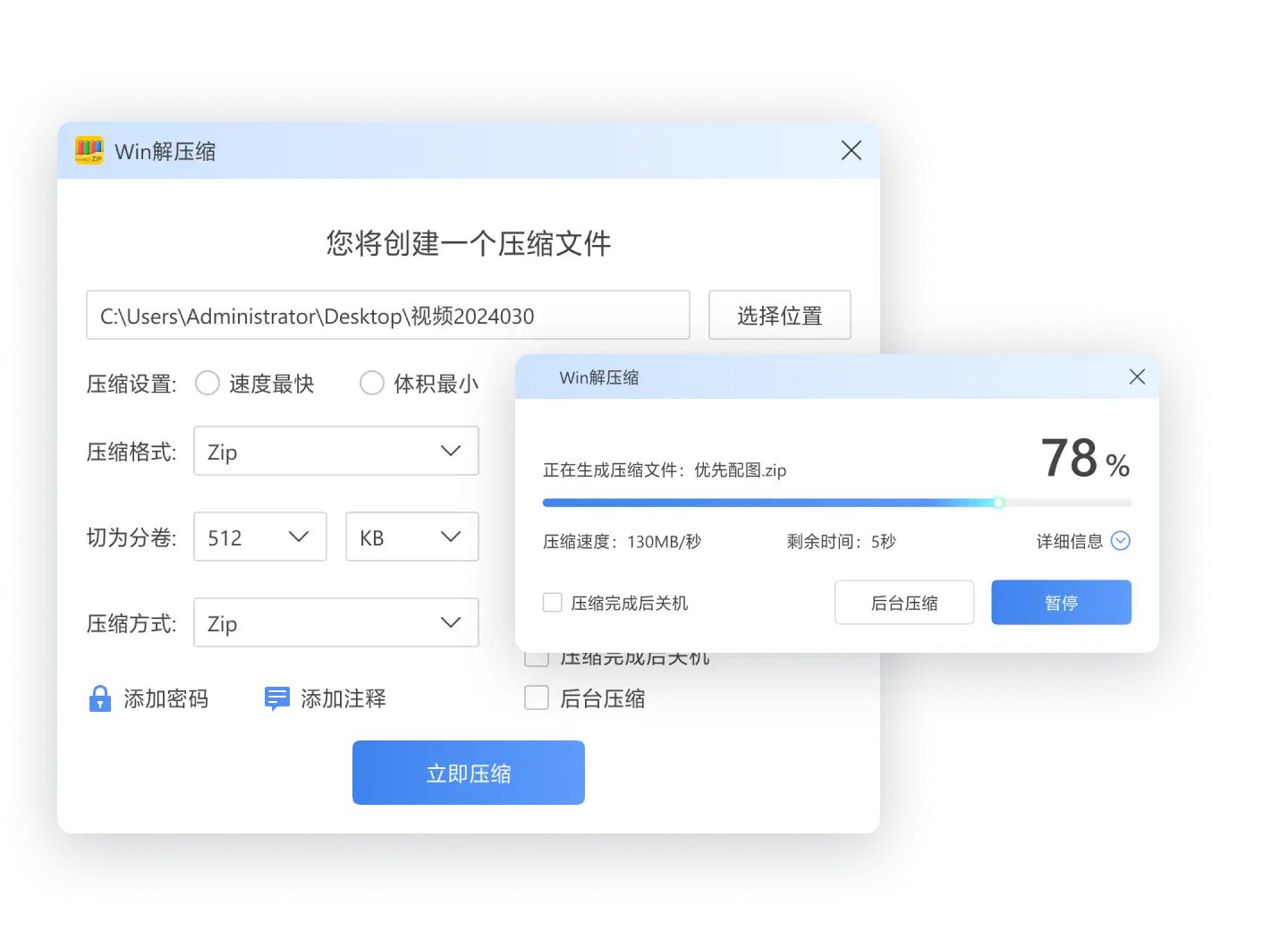
当需要压缩包含大量图片的文件夹时,可以用图片压缩功能显著减小文件体积,同时它同样保持子文件夹结构不变——不会因为压缩算法优化而打乱层级。处理摄影作品集、设计稿文件夹时尤其好用,既省空间又不丢目录。
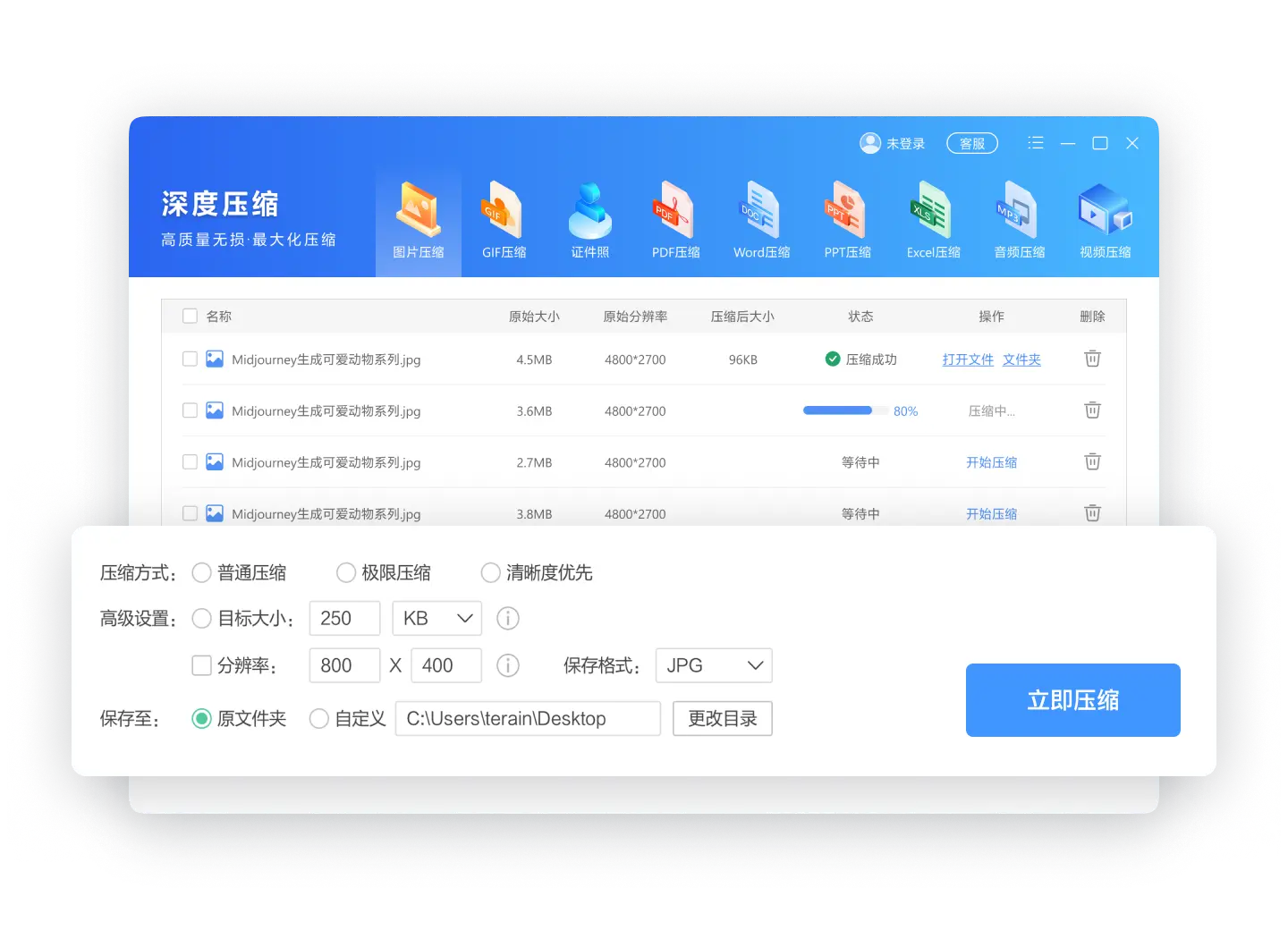
软领是知名国产软件品牌,20 年技术沉淀、服务千万用户。软领官网 wyouhua.com 直接下载,安装无捆绑勾选项,界面干净。如果遇到复杂压缩需求,软件里可点客服按钮联系真人客服,有工程师远程协助。

方法3 使用命令行压缩并保留目录树
如果你习惯用命令行,tar 和 zip 命令都提供了递归参数,执行前加上对应选项就能强制保留子目录。
操作步骤
- 按 Win+R 键,输入 cmd 后回车打开命令提示符。
- 用 cd 命令切换到要压缩文件夹的上一级目录,例如 cd C:\Users\你的用户名\Documents。
- 执行 tar -czf 项目备份.tar.gz 项目文件夹名,或者 zip -r 项目备份.zip 项目文件夹名,其中 -r 参数表示递归包含所有子目录和文件。
- 解压 tar.gz 用 tar -xzf 项目备份.tar.gz,解压 zip 用系统自带的解压或专用软件,检查子文件夹是否齐全。
'/%3E%3Crect%20x='28'%20y='94'%20width='122'%20height='78'%20rx='12'%20fill='%23ffffff'%20stroke='%232b86f0'%20stroke-width='2'/%3E%3Ccircle%20cx='48'%20cy='94'%20r='15'%20fill='%232b86f0'/%3E%3Ctext%20x='48.0'%20y='99'%20font-family='Segoe%20UI,Microsoft%20YaHei,PingFang%20SC,sans-serif'%20font-size='14'%20fill='%23ffffff'%20text-anchor='middle'%20font-weight='700'%3E1%3C/text%3E%3Ctext%20x='89.25'%20y='138.0'%20font-family='Segoe%20UI,Microsoft%20YaHei,PingFang%20SC,sans-serif'%20font-size='15'%20fill='%231f2d3d'%20text-anchor='middle'%20font-weight='600'%3E打开终端%3C/text%3E%3Cpath%20d='M154%20124%20l9%209%20l-9%209'%20fill='none'%20stroke='%232b86f0'%20stroke-width='3'%20stroke-linecap='round'%20stroke-linejoin='round'/%3E%3Crect%20x='168'%20y='94'%20width='122'%20height='78'%20rx='12'%20fill='%23ffffff'%20stroke='%232b86f0'%20stroke-width='2'/%3E%3Ccircle%20cx='188'%20cy='94'%20r='15'%20fill='%232b86f0'/%3E%3Ctext%20x='188.5'%20y='99'%20font-family='Segoe%20UI,Microsoft%20YaHei,PingFang%20SC,sans-serif'%20font-size='14'%20fill='%23ffffff'%20text-anchor='middle'%20font-weight='700'%3E2%3C/text%3E%3Ctext%20x='229.75'%20y='129.0'%20font-family='Segoe%20UI,Microsoft%20YaHei,PingFang%20SC,sans-serif'%20font-size='14'%20fill='%231f2d3d'%20text-anchor='middle'%20font-weight='600'%3Ecd%20到文件夹上层%3C/text%3E%3Cpath%20d='M295%20124%20l9%209%20l-9%209'%20fill='none'%20stroke='%232b86f0'%20stroke-width='3'%20stroke-linecap='round'%20stroke-linejoin='round'/%3E%3Crect%20x='309'%20y='94'%20width='122'%20height='78'%20rx='12'%20fill='%23ffffff'%20stroke='%232b86f0'%20stroke-width='2'/%3E%3Ccircle%20cx='329'%20cy='94'%20r='15'%20fill='%232b86f0'/%3E%3Ctext%20x='329.0'%20y='99'%20font-family='Segoe%20UI,Microsoft%20YaHei,PingFang%20SC,sans-serif'%20font-size='14'%20fill='%23ffffff'%20text-anchor='middle'%20font-weight='700'%3E3%3C/text%3E%3Ctext%20x='370.25'%20y='129.0'%20font-family='Segoe%20UI,Microsoft%20YaHei,PingFang%20SC,sans-serif'%20font-size='14'%20fill='%231f2d3d'%20text-anchor='middle'%20font-weight='600'%3Etar%20-czf%20包名%20%3C/text%3E%3Ctext%20x='370.25'%20y='149.0'%20font-family='Segoe%20UI,Microsoft%20YaHei,PingFang%20SC,sans-serif'%20font-size='14'%20fill='%231f2d3d'%20text-anchor='middle'%20font-weight='600'%3E文件夹%3C/text%3E%3Cpath%20d='M436%20124%20l9%209%20l-9%209'%20fill='none'%20stroke='%232b86f0'%20stroke-width='3'%20stroke-linecap='round'%20stroke-linejoin='round'/%3E%3Crect%20x='450'%20y='94'%20width='122'%20height='78'%20rx='12'%20fill='%232b86f0'%20stroke='%232b86f0'%20stroke-width='2'/%3E%3Ccircle%20cx='470'%20cy='94'%20r='15'%20fill='%23155fc4'/%3E%3Ctext%20x='469.5'%20y='99'%20font-family='Segoe%20UI,Microsoft%20YaHei,PingFang%20SC,sans-serif'%20font-size='14'%20fill='%23ffffff'%20text-anchor='middle'%20font-weight='700'%3E4%3C/text%3E%3Ctext%20x='510.75'%20y='138.0'%20font-family='Segoe%20UI,Microsoft%20YaHei,PingFang%20SC,sans-serif'%20font-size='15'%20fill='%23ffffff'%20text-anchor='middle'%20font-weight='600'%3E解压tar保留树%3C/text%3E%3C/svg%3E)
如果执行时提示“命令未找到”,说明当前 Windows 版本没有内置 tar。可以安装 Git for Windows,它自带一套 Unix 命令行工具,或者换用方法1、方法2里的图形化压缩软件。
方法4 显示隐藏文件后再压缩
文件夹中可能存在被系统标记为隐藏的文件或子目录,这些隐藏项在资源管理器默认视野下不可见,压缩时容易被遗漏。
操作步骤
- 打开文件资源管理器,点击顶部“查看”菜单。
- 在“显示/隐藏”区域勾选“隐藏的项目”,此时所有被隐藏的文件和文件夹都以半透明状态显示出来。
- 右键重新对目标文件夹执行压缩,确保所有原本不可见的子文件和子目录都被纳入压缩范围。
- 解压后检查整个目录树,确认隐藏项也一并还原到对应位置。
这个方法更多是作为兜底排查:如果你已经按前三个方法设置好了路径选项,但解压后某个子文件夹仍然为空,极有可能是其中全是隐藏文件而没被压缩进去。把隐藏项目显示出来再压一次,通常就能解决。
常见问题
压缩后所有文件都在根目录,没有子文件夹怎么办?
重新压缩,进入设置界面找到路径选项,勾选“存储完整路径”或“存储相对路径”,然后重新生成压缩包即可。
WinRAR压缩时如何保留文件夹结构?
右键文件夹选“添加到压缩文件”,在“文件”页签下勾选“存储完整路径”,然后确定压缩。
7-Zip如何设置才能保留目录层级?
右键选“添加到档案”,在“路径”下拉框中选择“相对路径”,确认后压缩即可保留所有子文件夹。
用命令行压缩文件夹,解压后结构丢失怎么解决?
确认命令里加了 -r 参数(zip -r 包名 文件夹名)或 tar 默认已递归,如果仍丢失,检查是否漏写文件夹名直接把文件压到了根目录。
为什么发送到压缩文件夹后层级不见了?
Windows 自带的“发送到压缩文件夹”功能不记录完整路径,换用 WinRAR、7-Zip 或软领Win解压缩并勾选路径存储选项即可。
推荐阅读
相关推荐
 压缩保留目录结构压缩包保持文件夹层级压缩文件保留子文件夹软领Win解压缩






 提示
提示