



 有用科技小编2026/08/14
 浏览9935
 阅读10分钟
先按修改时间排好文件顺序,再选批量重命名方式;资源管理器 F2 只能生成带括号编号,PowerShell 或软领文件管理能直接生成 1-100;完成后按名称排序核对。
文件名混乱多数是相机默认命名、扫描仪导出、下载站点前缀造成的,文件本身没有坏。以下方法在 Windows 10/11 实测可用。
适用系统:Windows 10/11;最后更新:2026-08-14。
为什么文件顺序总是一片乱
文件顺序乱,常见的是相机导出的 DSC0001、扫描件随机生成的编号、下载文件夹里的站点前缀,看起来没有规律。光靠眼睛找和逐个 F2 改名很慢,改完的顺序还不一定跟想的一致。先判断文件来源和排序规则,再决定用哪种改名方式,能省去反复返工。
'/%3E%3Crect%20x='28'%20y='64'%20width='264'%20height='96'%20rx='12'%20fill='%23ffffff'%20stroke='%23dbe3ec'%20stroke-width='1.5'/%3E%3Crect%20x='28'%20y='64'%20width='264'%20height='6'%20rx='3'%20fill='%232b86f0'/%3E%3Ccircle%20cx='58'%20cy='106'%20r='17'%20fill='%23e1eefd'/%3E%3Cg%20transform='translate(58,106)'%3E%3Cpath%20d='M0%20-9%20L9%208%20L-9%208%20Z'%20fill='none'%20stroke='%232b86f0'%20stroke-width='2.4'%20stroke-linejoin='round'/%3E%3Cline%20x1='0'%20y1='-2'%20x2='0'%20y2='3'%20stroke='%232b86f0'%20stroke-width='2.4'%20stroke-linecap='round'/%3E%3Ccircle%20cx='0'%20cy='6'%20r='1.4'%20fill='%232b86f0'/%3E%3C/g%3E%3Ctext%20x='82.0'%20y='102'%20font-family='Segoe%20UI,Microsoft%20YaHei,PingFang%20SC,sans-serif'%20font-size='15'%20fill='%231f2d3d'%20text-anchor='start'%20font-weight='700'%3E相机默认名%3C/text%3E%3Ctext%20x='82.0'%20y='124'%20font-family='Segoe%20UI,Microsoft%20YaHei,PingFang%20SC,sans-serif'%20font-size='12.5'%20fill='%235b6b7b'%20text-anchor='start'%20font-weight='400'%3EDSC0001无顺序%3C/text%3E%3Crect%20x='308'%20y='64'%20width='264'%20height='96'%20rx='12'%20fill='%23ffffff'%20stroke='%23dbe3ec'%20stroke-width='1.5'/%3E%3Crect%20x='308'%20y='64'%20width='264'%20height='6'%20rx='3'%20fill='%23155fc4'/%3E%3Ccircle%20cx='338'%20cy='106'%20r='17'%20fill='%23e1eefd'/%3E%3Cg%20transform='translate(338,106)'%3E%3Cline%20x1='-7'%20y1='-7'%20x2='7'%20y2='7'%20stroke='%232b86f0'%20stroke-width='2.6'%20stroke-linecap='round'/%3E%3Cline%20x1='7'%20y1='-7'%20x2='-7'%20y2='7'%20stroke='%232b86f0'%20stroke-width='2.6'%20stroke-linecap='round'/%3E%3C/g%3E%3Ctext%20x='362.0'%20y='102'%20font-family='Segoe%20UI,Microsoft%20YaHei,PingFang%20SC,sans-serif'%20font-size='15'%20fill='%231f2d3d'%20text-anchor='start'%20font-weight='700'%3E扫描件随机名%3C/text%3E%3Ctext%20x='362.0'%20y='124'%20font-family='Segoe%20UI,Microsoft%20YaHei,PingFang%20SC,sans-serif'%20font-size='12.5'%20fill='%235b6b7b'%20text-anchor='start'%20font-weight='400'%3E导出顺序易乱%3C/text%3E%3Crect%20x='28'%20y='176'%20width='264'%20height='96'%20rx='12'%20fill='%23ffffff'%20stroke='%23dbe3ec'%20stroke-width='1.5'/%3E%3Crect%20x='28'%20y='176'%20width='264'%20height='6'%20rx='3'%20fill='%232b86f0'/%3E%3Ccircle%20cx='58'%20cy='218'%20r='17'%20fill='%23e1eefd'/%3E%3Cg%20transform='translate(58,218)'%3E%3Cpath%20d='M8%20-2%20A9%209%200%201%200%206%207'%20fill='none'%20stroke='%232b86f0'%20stroke-width='2.4'%20stroke-linecap='round'/%3E%3Cpath%20d='M8%20-8%20L8%20-2%20L2%20-2'%20fill='none'%20stroke='%232b86f0'%20stroke-width='2.4'%20stroke-linecap='round'%20stroke-linejoin='round'/%3E%3C/g%3E%3Ctext%20x='82.0'%20y='214'%20font-family='Segoe%20UI,Microsoft%20YaHei,PingFang%20SC,sans-serif'%20font-size='15'%20fill='%231f2d3d'%20text-anchor='start'%20font-weight='700'%3E下载文件夹杂%3C/text%3E%3Ctext%20x='82.0'%20y='236'%20font-family='Segoe%20UI,Microsoft%20YaHei,PingFang%20SC,sans-serif'%20font-size='12.5'%20fill='%235b6b7b'%20text-anchor='start'%20font-weight='400'%3E文件名带站点前缀%3C/text%3E%3Crect%20x='308'%20y='176'%20width='264'%20height='96'%20rx='12'%20fill='%23ffffff'%20stroke='%23dbe3ec'%20stroke-width='1.5'/%3E%3Crect%20x='308'%20y='176'%20width='264'%20height='6'%20rx='3'%20fill='%23155fc4'/%3E%3Ccircle%20cx='338'%20cy='218'%20r='17'%20fill='%23e1eefd'/%3E%3Cg%20transform='translate(338,218)'%3E%3Crect%20x='-7'%20y='-7'%20width='14'%20height='14'%20rx='2'%20fill='none'%20stroke='%232b86f0'%20stroke-width='2.2'/%3E%3Cline%20x1='-7'%20y1='-2'%20x2='-11'%20y2='-2'%20stroke='%232b86f0'%20stroke-width='2'/%3E%3Cline%20x1='-7'%20y1='3'%20x2='-11'%20y2='3'%20stroke='%232b86f0'%20stroke-width='2'/%3E%3Cline%20x1='7'%20y1='-2'%20x2='11'%20y2='-2'%20stroke='%232b86f0'%20stroke-width='2'/%3E%3Cline%20x1='7'%20y1='3'%20x2='11'%20y2='3'%20stroke='%232b86f0'%20stroke-width='2'/%3E%3C/g%3E%3Ctext%20x='362.0'%20y='214'%20font-family='Segoe%20UI,Microsoft%20YaHei,PingFang%20SC,sans-serif'%20font-size='15'%20fill='%231f2d3d'%20text-anchor='start'%20font-weight='700'%3E手动改名低效%3C/text%3E%3Ctext%20x='362.0'%20y='236'%20font-family='Segoe%20UI,Microsoft%20YaHei,PingFang%20SC,sans-serif'%20font-size='12.5'%20fill='%235b6b7b'%20text-anchor='start'%20font-weight='400'%3E逐个F2太慢%3C/text%3E%3C/svg%3E)
方法1 先用资源管理器排序并批量重命名
按修改时间排序后全选 F2 输入前缀,可以得到带括号的连续编号,适合快速打底。它适合先理出一个大致的先后顺序,但不会直接生成 1-100 纯数字。
'/%3E%3Crect%20x='28'%20y='64'%20width='262'%20height='116'%20rx='12'%20fill='%23fdeeec'%20stroke='%23e8604c'%20stroke-width='1.5'/%3E%3Crect%20x='28'%20y='64'%20width='262'%20height='42'%20rx='12'%20fill='%23e8604c'/%3E%3Crect%20x='28'%20y='94'%20width='262'%20height='12'%20fill='%23e8604c'/%3E%3Cg%20transform='translate(50,85)'%3E%3Ccircle%20r='12'%20fill='%23ffffff'/%3E%3Cpath%20d='M-5%20-5%20l10%2010%20M5%20-5%20l-10%2010'%20fill='none'%20stroke='%23e8604c'%20stroke-width='2.6'%20stroke-linecap='round'%20stroke-linejoin='round'/%3E%3C/g%3E%3Ctext%20x='70'%20y='91'%20font-family='Segoe%20UI,Microsoft%20YaHei,PingFang%20SC,sans-serif'%20font-size='15'%20fill='%23ffffff'%20text-anchor='start'%20font-weight='700'%3E误区%3C/text%3E%3Ccircle%20cx='50'%20cy='126'%20r='3'%20fill='%23e8604c'/%3E%3Ctext%20x='64'%20y='130'%20font-family='Segoe%20UI,Microsoft%20YaHei,PingFang%20SC,sans-serif'%20font-size='13'%20fill='%231f2d3d'%20text-anchor='start'%20font-weight='400'%3E直接用F2改前缀%3C/text%3E%3Ccircle%20cx='50'%20cy='152'%20r='3'%20fill='%23e8604c'/%3E%3Ctext%20x='64'%20y='156'%20font-family='Segoe%20UI,Microsoft%20YaHei,PingFang%20SC,sans-serif'%20font-size='13'%20fill='%231f2d3d'%20text-anchor='start'%20font-weight='400'%3E生成%20photo%20(1)%20不是%201-100%3C/text%3E%3Crect%20x='310'%20y='64'%20width='262'%20height='116'%20rx='12'%20fill='%23e1eefd'%20stroke='%232b86f0'%20stroke-width='1.5'/%3E%3Crect%20x='310'%20y='64'%20width='262'%20height='42'%20rx='12'%20fill='%232b86f0'/%3E%3Crect%20x='310'%20y='94'%20width='262'%20height='12'%20fill='%232b86f0'/%3E%3Cg%20transform='translate(332,85)'%3E%3Ccircle%20r='12'%20fill='%23ffffff'/%3E%3Cpath%20d='M-5%200%20l4%204%20l7%20-8'%20fill='none'%20stroke='%232b86f0'%20stroke-width='2.6'%20stroke-linecap='round'%20stroke-linejoin='round'/%3E%3C/g%3E%3Ctext%20x='352.0'%20y='91'%20font-family='Segoe%20UI,Microsoft%20YaHei,PingFang%20SC,sans-serif'%20font-size='15'%20fill='%23ffffff'%20text-anchor='start'%20font-weight='700'%3E正确%3C/text%3E%3Ccircle%20cx='332'%20cy='126'%20r='3'%20fill='%232b86f0'/%3E%3Ctext%20x='346.0'%20y='130'%20font-family='Segoe%20UI,Microsoft%20YaHei,PingFang%20SC,sans-serif'%20font-size='13'%20fill='%231f2d3d'%20text-anchor='start'%20font-weight='400'%3E先按修改时间排序%3C/text%3E%3Ccircle%20cx='332'%20cy='152'%20r='3'%20fill='%232b86f0'/%3E%3Ctext%20x='346.0'%20y='156'%20font-family='Segoe%20UI,Microsoft%20YaHei,PingFang%20SC,sans-serif'%20font-size='13'%20fill='%231f2d3d'%20text-anchor='start'%20font-weight='400'%3E改名后逐个检查编号%3C/text%3E%3C/svg%3E)
操作步骤
- 打开目标文件夹,在空白处右键选择“排序方式”→“修改时间”,让文件按预期顺序排列。
- Ctrl+A 全选文件,按 F2,输入 photo,回车。
- Windows 会自动生成 photo (1)、photo (2)…系列,检查是否从 (1) 开始。
- 注意该方法不直接生成 1-100 纯数字,只能作为后续处理的基础。
方法2 用 Excel 拼接 ren 命令批量改名为 1-100
借 dir /b 导出旧名,在 Excel 中用公式生成 ren 语句,保存为 .bat 一键执行。这个方法不依赖第三方工具,但文件名里不能有太多空格和特殊字符,否则引号容易出错。
操作步骤
- 在目标文件夹地址栏输入 cmd 回车,执行 dir /b > list.txt 导出文件名。
- 用 Excel 打开 list.txt,A 列为旧文件名,B 列输入 1、2 下拉填充至 100。
- C 列输入 ="ren """&A1&""" "&B1&".jpg",下拉生成全部命令。
- 将 C 列粘贴到记事本,另存为 .bat,编码选择 ANSI,放回文件夹双击运行。
- 若文件名含空格或特殊字符,ren 命令中的引号可避免出错。
用「软领Win解压缩」更省事
软领Win解压缩内置的文件管理支持批量重命名,能直接指定起始编号为 1、步长为 1。这样不用写脚本或拼命令,按当前排序一键生成 1-100 的连续文件名。
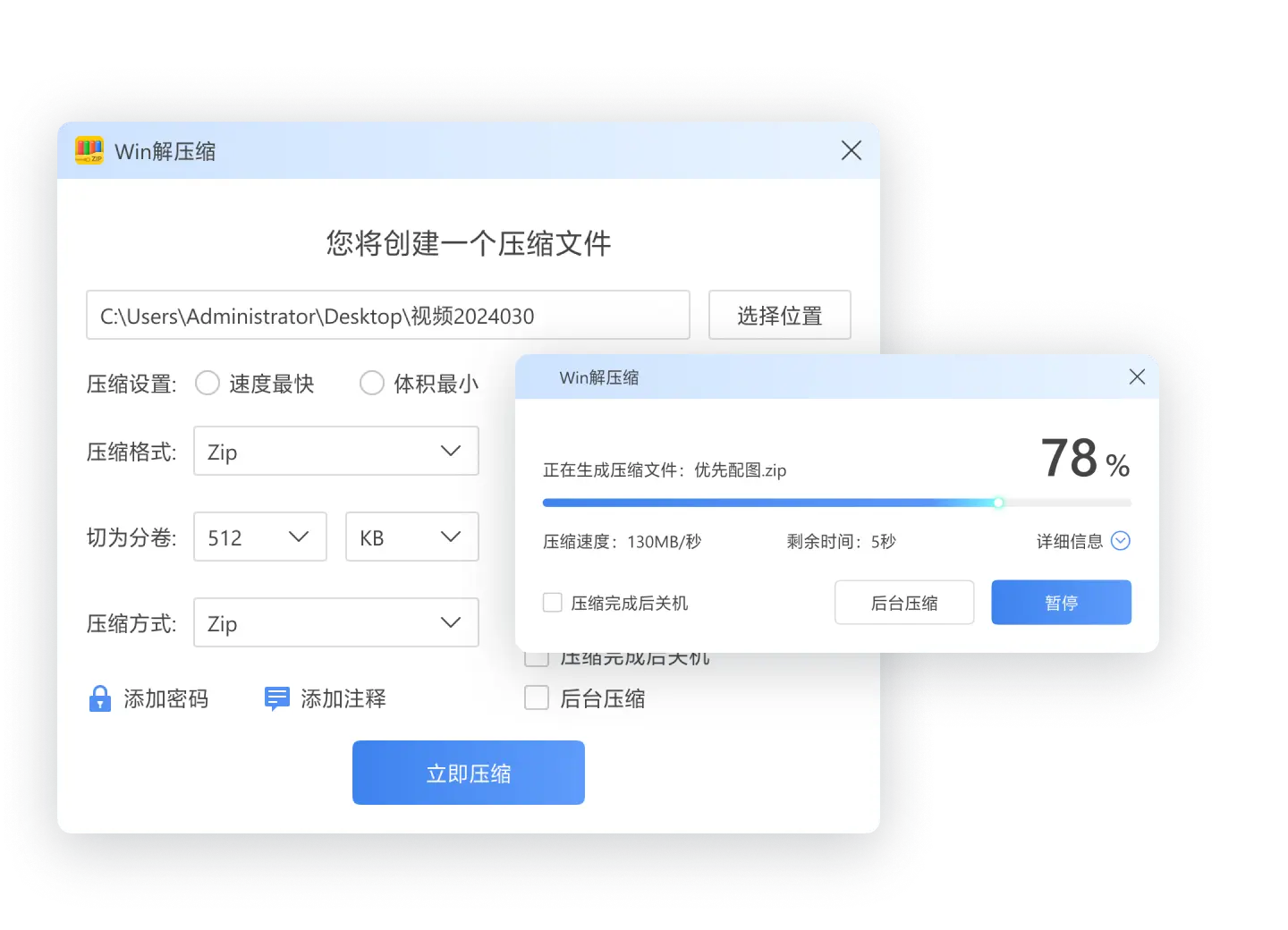
批量重命名整理完 1-100 的文件后,可以一键「创建压缩包」打包归档。文件数量多的时候,打包成一个压缩包更方便传输和备份。
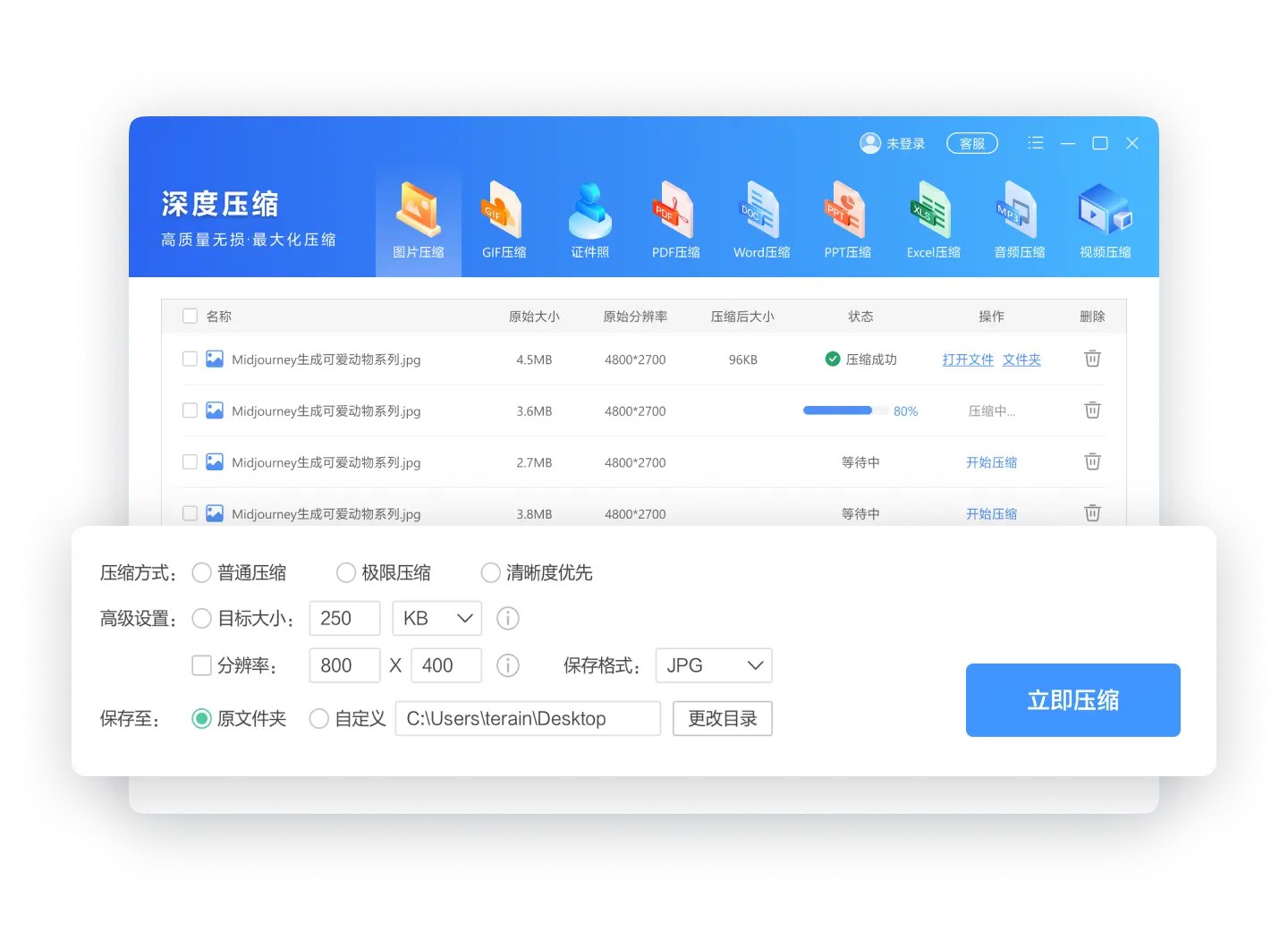
如果重命名的是照片或扫描件,文件体积通常很大,可以用「图片压缩」减小大小。这样既能节省硬盘空间,也方便分享给朋友或发邮件。
软领Win解压缩是软领旗下国产文件压缩与文件管理工具,官网 wyouhua.com 能直接下载,安装没有捆绑勾选项。使用中遇到问题,软件里的客服按钮可以联系真人客服。

方法3 用 PowerShell 按顺序重命名为 1-100
一条 Get-ChildItem 管道命令即可按当前排序顺序生成连续数字文件名,比 Excel 拼命令更快,也不用另存文件。它适合文件名格式统一、数量不多的快速整理。
'/%3E%3Crect%20x='28'%20y='64'%20width='544'%20height='52'%20rx='10'%20fill='%23ffffff'%20stroke='%23dbe3ec'%20stroke-width='1.5'/%3E%3Crect%20x='28'%20y='64'%20width='8'%20height='52'%20rx='4'%20fill='%23155fc4'/%3E%3Crect%20x='44'%20y='76'%20width='28'%20height='28'%20rx='6'%20fill='%23155fc4'%20opacity='0.16'/%3E%3Ctext%20x='58'%20y='95.0'%20font-family='Segoe%20UI,Microsoft%20YaHei,PingFang%20SC,sans-serif'%20font-size='14'%20fill='%23155fc4'%20text-anchor='middle'%20font-weight='700'%3E1%3C/text%3E%3Ctext%20x='86'%20y='95.0'%20font-family='Segoe%20UI,Microsoft%20YaHei,PingFang%20SC,sans-serif'%20font-size='15'%20fill='%231f2d3d'%20text-anchor='start'%20font-weight='700'%3E资源管理器%3C/text%3E%3Ctext%20x='560'%20y='95.0'%20font-family='Segoe%20UI,Microsoft%20YaHei,PingFang%20SC,sans-serif'%20font-size='13'%20fill='%235b6b7b'%20text-anchor='end'%20font-weight='400'%3EF2最易但编号受限%3C/text%3E%3Cpath%20d='M294%20118%20l6%206%20l6%20-6'%20fill='none'%20stroke='%235b6b7b'%20stroke-width='2'%20stroke-linecap='round'%20stroke-linejoin='round'%20opacity='0.45'/%3E%3Crect%20x='28'%20y='128'%20width='544'%20height='52'%20rx='10'%20fill='%23ffffff'%20stroke='%23dbe3ec'%20stroke-width='1.5'/%3E%3Crect%20x='28'%20y='128'%20width='8'%20height='52'%20rx='4'%20fill='%232b86f0'/%3E%3Crect%20x='44'%20y='140'%20width='28'%20height='28'%20rx='6'%20fill='%232b86f0'%20opacity='0.16'/%3E%3Ctext%20x='58'%20y='159.0'%20font-family='Segoe%20UI,Microsoft%20YaHei,PingFang%20SC,sans-serif'%20font-size='14'%20fill='%232b86f0'%20text-anchor='middle'%20font-weight='700'%3E2%3C/text%3E%3Ctext%20x='86'%20y='159.0'%20font-family='Segoe%20UI,Microsoft%20YaHei,PingFang%20SC,sans-serif'%20font-size='15'%20fill='%231f2d3d'%20text-anchor='start'%20font-weight='700'%3E批处理脚本%3C/text%3E%3Ctext%20x='560'%20y='159.0'%20font-family='Segoe%20UI,Microsoft%20YaHei,PingFang%20SC,sans-serif'%20font-size='13'%20fill='%235b6b7b'%20text-anchor='end'%20font-weight='400'%3EExcel拼接ren命令%3C/text%3E%3Cpath%20d='M294%20182%20l6%206%20l6%20-6'%20fill='none'%20stroke='%235b6b7b'%20stroke-width='2'%20stroke-linecap='round'%20stroke-linejoin='round'%20opacity='0.45'/%3E%3Crect%20x='28'%20y='192'%20width='544'%20height='52'%20rx='10'%20fill='%23ffffff'%20stroke='%23dbe3ec'%20stroke-width='1.5'/%3E%3Crect%20x='28'%20y='192'%20width='8'%20height='52'%20rx='4'%20fill='%236fadf5'/%3E%3Crect%20x='44'%20y='204'%20width='28'%20height='28'%20rx='6'%20fill='%236fadf5'%20opacity='0.16'/%3E%3Ctext%20x='58'%20y='223.0'%20font-family='Segoe%20UI,Microsoft%20YaHei,PingFang%20SC,sans-serif'%20font-size='14'%20fill='%236fadf5'%20text-anchor='middle'%20font-weight='700'%3E3%3C/text%3E%3Ctext%20x='86'%20y='223.0'%20font-family='Segoe%20UI,Microsoft%20YaHei,PingFang%20SC,sans-serif'%20font-size='15'%20fill='%231f2d3d'%20text-anchor='start'%20font-weight='700'%3EPowerShell%3C/text%3E%3Ctext%20x='560'%20y='223.0'%20font-family='Segoe%20UI,Microsoft%20YaHei,PingFang%20SC,sans-serif'%20font-size='13'%20fill='%235b6b7b'%20text-anchor='end'%20font-weight='400'%3E一行命令灵活控制%3C/text%3E%3Cpath%20d='M294%20246%20l6%206%20l6%20-6'%20fill='none'%20stroke='%235b6b7b'%20stroke-width='2'%20stroke-linecap='round'%20stroke-linejoin='round'%20opacity='0.45'/%3E%3Crect%20x='28'%20y='256'%20width='544'%20height='52'%20rx='10'%20fill='%23ffffff'%20stroke='%23dbe3ec'%20stroke-width='1.5'/%3E%3Crect%20x='28'%20y='256'%20width='8'%20height='52'%20rx='4'%20fill='%23a6ccf9'/%3E%3Crect%20x='44'%20y='268'%20width='28'%20height='28'%20rx='6'%20fill='%23a6ccf9'%20opacity='0.16'/%3E%3Ctext%20x='58'%20y='287.0'%20font-family='Segoe%20UI,Microsoft%20YaHei,PingFang%20SC,sans-serif'%20font-size='14'%20fill='%23a6ccf9'%20text-anchor='middle'%20font-weight='700'%3E4%3C/text%3E%3Ctext%20x='86'%20y='287.0'%20font-family='Segoe%20UI,Microsoft%20YaHei,PingFang%20SC,sans-serif'%20font-size='15'%20fill='%231f2d3d'%20text-anchor='start'%20font-weight='700'%3E文件管理工具%3C/text%3E%3Ctext%20x='560'%20y='287.0'%20font-family='Segoe%20UI,Microsoft%20YaHei,PingFang%20SC,sans-serif'%20font-size='13'%20fill='%235b6b7b'%20text-anchor='end'%20font-weight='400'%3E可视化指定编号%3C/text%3E%3C/svg%3E)
操作步骤
- 在文件夹内 Shift+右键选择“在此处打开 PowerShell 窗口”。
- 执行 $i=1; Get-ChildItem -File | Sort-Object LastWriteTime | ForEach-Object { Rename-Item $_.Name -NewName ("{0}.jpg" -f $i); $i++ }。
- 按 Enter 后观察输出,若出现红色报错先检查文件是否被占用。
- 确认无错后按名称排序查看 1-100 是否连续。
方法4 用 PowerShell 脚本补零并排除非目标文件
当需要 001-100 格式或跳过某些文件时,用补零和过滤脚本更稳妥。它比一行命令更容易复用到之后几批照片或扫描件。
操作步骤
- 新建文本文件,输入 $i=1; Get-ChildItem *.jpg | Sort-Object LastWriteTime | ForEach-Object { $newName = "{0:D3}{1}" -f $i, $_.Extension; Rename-Item $_ -NewName $newName; $i++ }。
- 将文件另存为 .ps1,右键选择“使用 PowerShell 运行”。
- 若出现 0x80070005 拒绝访问,右键 PowerShell 图标选择“以管理员身份运行”再执行。
- 执行前可先加入 Write-Host 预览新名字,确认无误后再实际改名。
- 检查是否误改隐藏文件或系统文件,必要时加 -Force 参数。
方法5 重命名后核对序号与文件对应
完成后按名称排序逐张对照,发现跳号或错位立即手动 F2 修正。这一步能避免批量操作一次就跑偏,返工更麻烦。
操作步骤
- 在资源管理器按名称排序,开启预览窗格(Alt+P)从头到尾核对 1-100。
- 若发现跳号或重复编号,选中错位文件 F2 手动改为正确数字。
- 在详细信息列中添加“类型”或“修改时间”检查扩展名是否统一。
- 最后 Ctrl+A 查看文件总数是否等于 100,防止漏改或多改。
常见问题
Windows 批量重命名为什么会有括号 photo(1) 而不是 1-100?
资源管理器 F2 批量重命名遵循“前缀 + (序号)”规则,只能从 photo (1) 开始,不能直接生成纯数字 1-100。想要纯编号用 PowerShell 或 Excel ren 命令。
PowerShell 批量重命名出现 0x80070005 拒绝访问怎么办?
这是权限不足或文件被占用,先关闭占用文件的程序,再右键 PowerShell 以管理员身份运行。
批量重命名后发现顺序乱了我该怎么恢复?
如果没有备份原始文件名,基本无法直接还原;建议以后批量重命名前先复制一份到单独文件夹。
如何批量把文件名改成 001 到 100 补零格式?
PowerShell 命令里用 {0:D3} 格式化,$i=1 递增,会生成 001 到 100,三位补零。
用 Excel 生成 ren 命令后 .bat 双击一闪而过没反应是什么原因?
通常是编码不是 ANSI,或者命令中的引号数量不对;另存为 .bat 时把编码选为 ANSI,再把导出的文件名逐行核对。
推荐阅读
相关推荐
 文件批量重命名整理怎么弄文件批量重命名整理怎么操作文件按修改时间排序重命名软领Win解压缩






 提示
提示