



 有用科技小编2026/08/20
 浏览9998
 阅读8分钟
阅读8分钟PDF密码分为「打开密码」和「权限密码」两类,处理思路完全不同。打开密码是硬加密,无法一键秒解,只能通过找提示、问发件方等方式解决;权限密码则可以通过转换工具重新生成文件来绕过限制。根据密码类型选择对应方法,才能快速解决问题。
PDF加密码分为哪两种情况
PDF文件的密码限制分为两种,处理难度和方法完全不同。
打开密码:打开文件时就需要输入密码,不输入就无法查看内容。这种密码在文件生成时就嵌入整个文档的加密结构中,属于硬加密,无法通过工具一键去除。
权限密码:文件可以直接打开并阅读,但复制、编辑、打印等操作会被禁止。这种密码限制的是具体功能,处理思路比打开密码简单得多。
'/%3E%3Crect%20x='230'%20y='82'%20width='140'%20height='44'%20rx='10'%20fill='%232b86f0'/%3E%3Ctext%20x='300.0'%20y='110'%20font-family='Segoe%20UI,Microsoft%20YaHei,PingFang%20SC,sans-serif'%20font-size='15'%20fill='%23ffffff'%20text-anchor='middle'%20font-weight='700'%3EPDF文件%3C/text%3E%3Cpath%20d='M300%20126%20C300%20174%2045%20132%2045%20184'%20fill='none'%20stroke='%23e8604c'%20stroke-width='2'/%3E%3Crect%20x='-13'%20y='184'%20width='116'%20height='46'%20rx='10'%20fill='%23fdeeec'%20stroke='%23e8604c'%20stroke-width='1.8'/%3E%3Ctext%20x='45.0'%20y='212'%20font-family='Segoe%20UI,Microsoft%20YaHei,PingFang%20SC,sans-serif'%20font-size='13.5'%20fill='%231f2d3d'%20text-anchor='middle'%20font-weight='600'%3E打开就要密码%3C/text%3E%3Cpath%20d='M300%20126%20C300%20174%20555%20132%20555%20184'%20fill='none'%20stroke='%232b86f0'%20stroke-width='2'/%3E%3Crect%20x='497'%20y='184'%20width='116'%20height='46'%20rx='10'%20fill='%23e1eefd'%20stroke='%232b86f0'%20stroke-width='1.8'/%3E%3Ctext%20x='555.0'%20y='212'%20font-family='Segoe%20UI,Microsoft%20YaHei,PingFang%20SC,sans-serif'%20font-size='13.5'%20fill='%231f2d3d'%20text-anchor='middle'%20font-weight='600'%3E能看但复制受限%3C/text%3E%3C/svg%3E)
判断方法
- 双击打开PDF文件
- 观察是否弹出密码输入框
- 弹出则为打开密码,直接显示内容则为权限密码
打开密码的处理顺序
遇到打开密码时,破解工具无法直接解决问题。暴力枚举和字典碰撞需要大量算力资源,密码稍微复杂一点就会花费很长时间,普通用户不具备这个条件。宣传「一键破解」的工具有较大安全风险,不建议下载。
正确思路是按顺序排查,多数情况下可以直接解决。
第一步:检查文件是否有密码提示。部分PDF在设置密码时会附带提示词,往往能直接帮助回忆密码。
第二步:联系发件方。工作文件、合同、客户资料等,直接向发件人询问密码是最高效的方式。
第三步:回忆自己常用的密码组合。如果是个人文件且密码为自己设置,大概率仍在使用常用组合。
安全提示
搜索「PDF破解」时,会看到大量标注「破解版绿色版一键解密」的网站。这类网站常捆绑安装恶意软件,可能造成隐私泄露和系统安全风险。请勿从非官方渠道下载工具,避免电脑受到木马和病毒侵害。
权限密码可通过转换解决
权限密码属于软性限制,可以通过转换工具重新生成一份新文件,原来附加的限制不会被带入新文件中。不需要破解,也不需要暴力枚举。
使用「软领PDF阅读转换器」的PDF转Word功能,就能将受权限限制的PDF文件转换为可自由编辑的Word文档。转换成功后,文字可以随意复制和修改,满足引用和二次编辑的需求。相比在PDF原文件里想办法绕过复制限制,转成Word后直接选中文字即可复制,操作更顺手,排版也基本能保持原样,后续整理资料或写报告时引用起来方便很多。
操作路径:打开「软领PDF阅读转换器」,选择「PDF转Word」功能,添加PDF文件,可设置页码范围(如仅转第3页到第5页),点击开始转换即可。后续如需提取图片,可使用「PDF转图片」功能,输出格式和清晰度均可自定义。
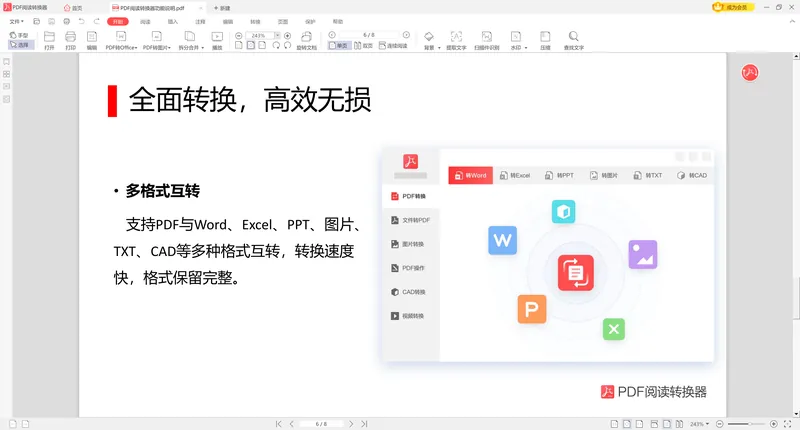
「软领PDF阅读转换器」,整合PDF常用功能
软领是知名国产软件品牌,20年技术沉淀,服务千万用户。处理PDF权限密码时,可以使用「软领PDF阅读转换器」的PDF转Word功能,通过转换生成新文件来解除限制。该工具同时提供PDF编辑、PDF合并拆分、PDF加密解密、PDF阅读等常见功能,覆盖PDF相关的日常操作需求。
操作步骤
- 从官网 wyouhua.com 下载并安装「软领PDF阅读转换器」
- 选择「PDF转Word」功能
- 添加需要解除权限的PDF文件
- 点击开始转换
- 打开输出的Word文档,检查内容是否完整
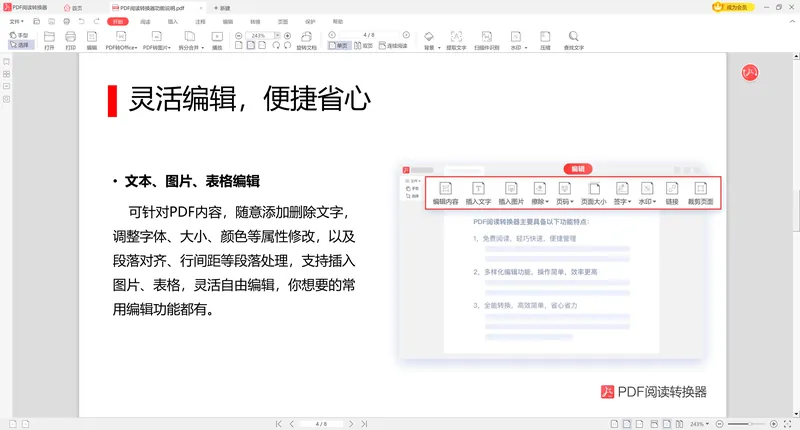
如果PDF文件带有权限密码,也可以先使用「PDF加密解密」功能解除限制,再进行转换或编辑。多个PDF需要合并成一个,或者想把某个PDF拆分成几个部分时,可以使用「PDF合并拆分」功能。PDF打不开或找不到好用的阅读器时,「PDF阅读」功能也能派上用场。软件从官网直接下载安装即可,认准官方来源。

常见误区
误区一,权限密码必须破解
权限密码是软性限制,通过「PDF转Word」转换即可重新生成文件并解除限制,不需要破解密码。
误区二,打开密码可以一键秒解
打开密码是硬加密,无法通过工具快速解除。宣传「一键破解」的软件存在捆绑安装和数据风险,不建议使用。
误区三,破解工具都可以从网上下载
非官方渠道的破解工具可能携带病毒、木马或后门,导致系统受到攻击。请只从官网下载工具。
误区四,转换工具无法处理加密PDF
部分权限限制的PDF可以直接转换。如果提示加密,可先用「PDF加密解密」解除权限,再进行转换。
| 方法 | 适用情况 | 效果 |
|---|---|---|
| 找密码提示 | 打开密码 | 可能直接解决 |
| 联系发件方 | 打开密码 | 获取正确密码 |
| 「PDF转Word」转换 | 权限密码 | 生成新文件解除限制 |
总结
遇到PDF密码问题时,先判断密码类型。能打开但操作受限的是权限密码,用「PDF转Word」转换即可解决;打开时就需要密码的是打开密码,应优先排查密码提示和联系发件方。根据密码类型选择对应方法,可以免去无效尝试并规避安全风险,电脑里的文件和数据也能得到更好的保护。
最后更新:2026-08-20
推荐阅读
相关推荐
 PDF加密密码找回加密解密软领PDF阅读转换器






 提示
提示