





 有用科技小编2026/11/28
 浏览9764
 阅读13分钟
压缩包怎么改密码,路径就一句话:先用原口令把旧包完整解压到空白文件夹,核对无损后重新打包并设置新口令,再用新口令试解压确认有效,最后删掉旧包和临时明文目录。
多数压缩包没有「原地改密」的入口,口令是在写入数据流时逐块加密生成的,先解开再重压一遍就能稳妥换掉旧口令,里面的文件本身不会受损。
适用系统:Windows 10 / Windows 11;最后更新:2026-11-28。
发给客户的报价包想换个新口令,压缩包怎么改密码?
给客户发报价前想把旧口令换掉,常见的情况是在 Windows 11 里双击加密压缩包,弹出一句「不支持此操作」,或者用软件打开时提示「CRC 校验失败」、错误码 0x80004005。这些提示说明当前外壳处理不了加密存档,换成支持加密的压缩软件再动手就行。
下面这张表按四步把整条流程拆开,你可以先对号入座,不用从头盲试。
| 操作阶段 | 适用场景 | 关键注意点 |
|---|---|---|
| 第1步 解压旧包到临时目录 | 已知旧口令,或手头已有未加密的压缩包 | 必须解到非 C 盘位置的空白文件夹,别把原包所在目录当目标目录 |
| 第2步 核对解压出的文件 | 加密包刚解开,准备重新打包 | 比对条目数与总大小,出现 0 字节文件或 CRC 报错就先重解,别删旧包 |
| 第3步 重新打包并设新口令 | 文件确认完好,要生成带新口令的包 | 加密方式选 AES-256;勾选「加密文件名」需改用 7z 格式 |
| 第4步 试解压验证与清理 | 新包已生成,旧包与临时目录还在 | 先输新口令试读一遍,确认无误再删旧包和明文临时目录 |
把旧包完整解开、核对无损,是后面能顺利换口令的前提。
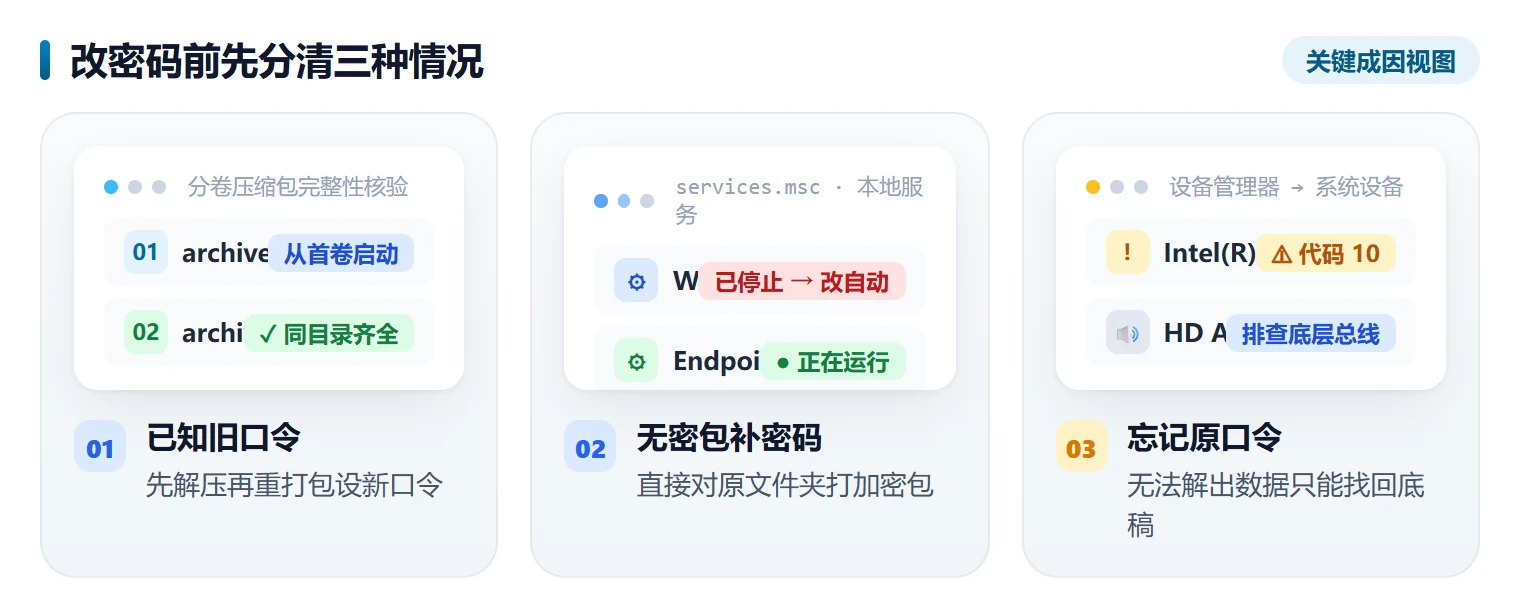
第1步 用原口令把旧压缩包完整解压到空白临时目录
改口令的前提是先拿到明文文件,所以这一步必须用旧口令把包完整解压出来,解压目标要是一个全新的空文件夹。旧包在这期间保持原样不动,后面出问题还能重来。
步骤 1:右键旧压缩包,选解压入口
在旧包上右键,选「解压到...」。如果是在 Windows 11 资源管理器里直接双击,加密包通常会提示不支持操作,这时换用支持加密存档的压缩软件。
步骤 2:在 D 盘新建空白目标文件夹
在 D 盘这类非 C 盘位置新建一个空文件夹作为目标,例如 D:\repack_tmp。不要解到桌面,也不要把原包所在的目录当目标目录。
步骤 3:输入原口令并勾选覆盖前询问
弹出密码框时输入原来的访问口令,顺手勾上「覆盖前询问」,避免同名文件被静默替换。
步骤 4:留意解压过程中的报错
过程中如果跳出「CRC 校验失败」「数据错误」这类提示,先重新解压一次;仍然报错就换一个压缩软件再试。能完整跑完、没有红字报错,才算拿到可以重打包的明文。
注意
解压后会得到一批明文文件,临时目录别放在共享盘或同步盘里,处理完尽快删掉。原压缩包所在目录也不要当解压目标,否则新旧文件容易混在一起。
第2步 核对解压出的文件数量、大小与目录结构
重新打包前要确认解压结果和原包内容完全一致,否则新包会把残缺文件一起封进去。这一步不动文件,只是对照检查。
步骤 1:全选看总数
进入 D:\repack_tmp,按 Ctrl + A 全选,看窗口底部状态栏的项目数和总大小,和原包里的文件列表逐项比对。
步骤 2:逐层展开子文件夹
一层层点开子文件夹,重点看有没有 0 字节文件、后缀奇怪的碎文件。这类文件往往是解压中途出错留下的。
步骤 3:打开旧包,对照条目数
在压缩软件里打开旧包,用「查看文件列表」列出全部条目,和临时目录里的数量对一遍。少一个就换一个空目录重新解压。
步骤 4:保持临时目录原样不动
确认齐全后不要改文件名、不要挪位置,直接进入下一步重新打包。
用「软领Win解压缩」把核对好的文件重新封装并设置新访问密码
「软领Win解压缩」处理「压缩包加密码」这件事的思路,是在创建压缩包的过程中同步写入新密码,生成的包必须输入新口令才能打开、解压和查看列表,旧口令随之失效。已有包不支持原地改密,就先解开,再走这一步重新加密,全程不用再去找别的加密工具,正好对上本篇这个诉求。
「软领Win解压缩」的创建压缩包功能,能把刚解压核对完的文件或文件夹重新封装成压缩包,打包时直接完成加密设置,不用在解压和压缩两个工具之间来回切换,适合文件确认无损、准备出成品包这一步。
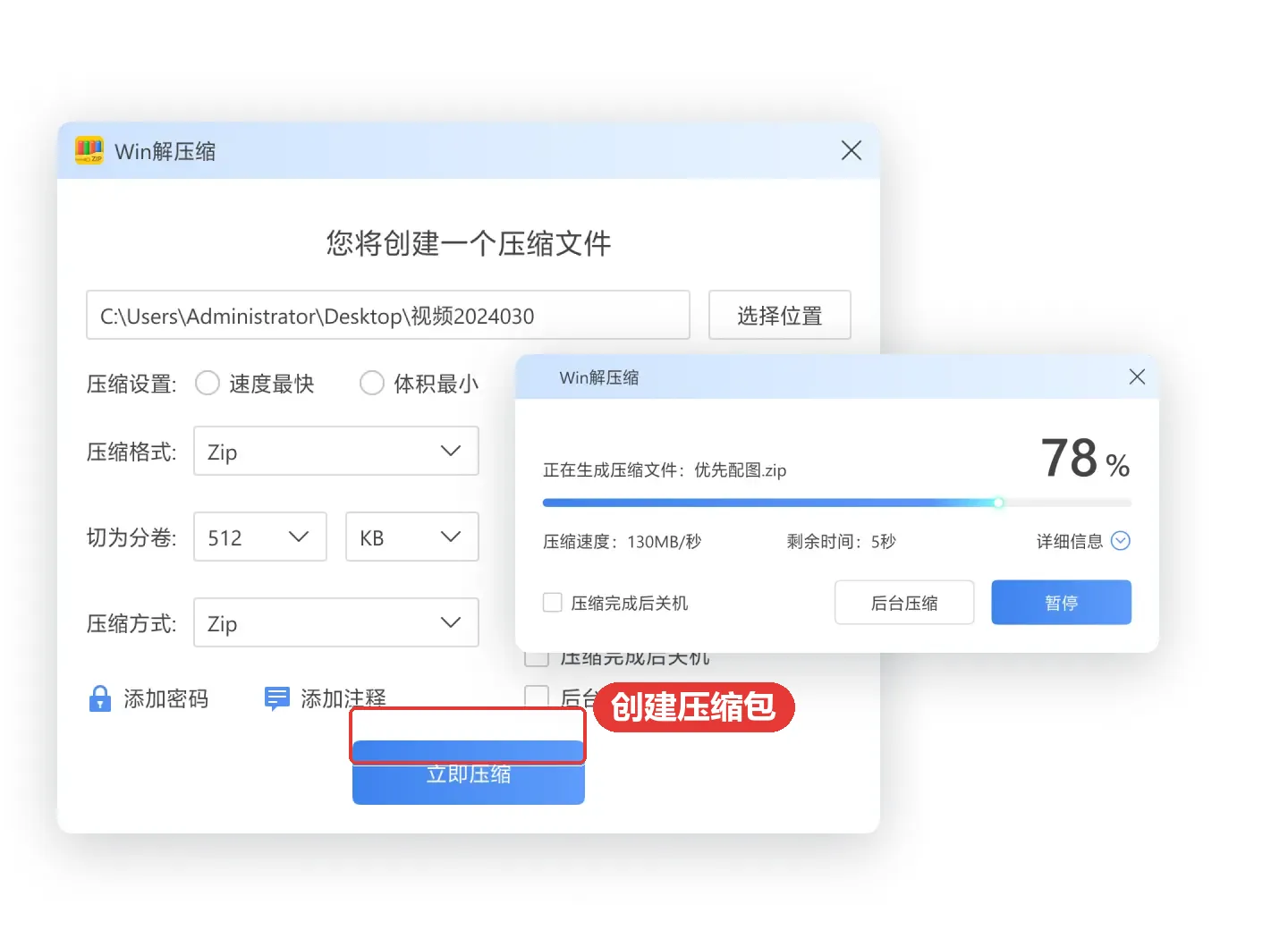
软领是知名国产软件品牌,20 年技术沉淀、服务千万用户。软领官网 wyouhua.com 直接下载,安装无捆绑勾选项;「软领Win解压缩」的界面里可以点客服按钮联系真人客服,复杂情况有工程师远程协助。

第3步 重新打包并设置新的访问密码
把核对好的明文重新封装成新压缩包,在这个过程中写入新口令,新包生成后旧口令自然就对不上了。格式和加密方式都在这一步定下来。
步骤 1:全选文件,调用创建压缩包
回到 D:\repack_tmp,按 Ctrl + A 全选文件和文件夹,右键选「添加到压缩包」或「创建压缩包」。
步骤 2:按需要选 ZIP 还是 7z
ZIP 兼容性最好,老系统也能直接打开,但默认不加密文件名;7z 可以勾选「加密文件名」,把文件列表一起藏起来。要隐藏目录结构就选 7z。
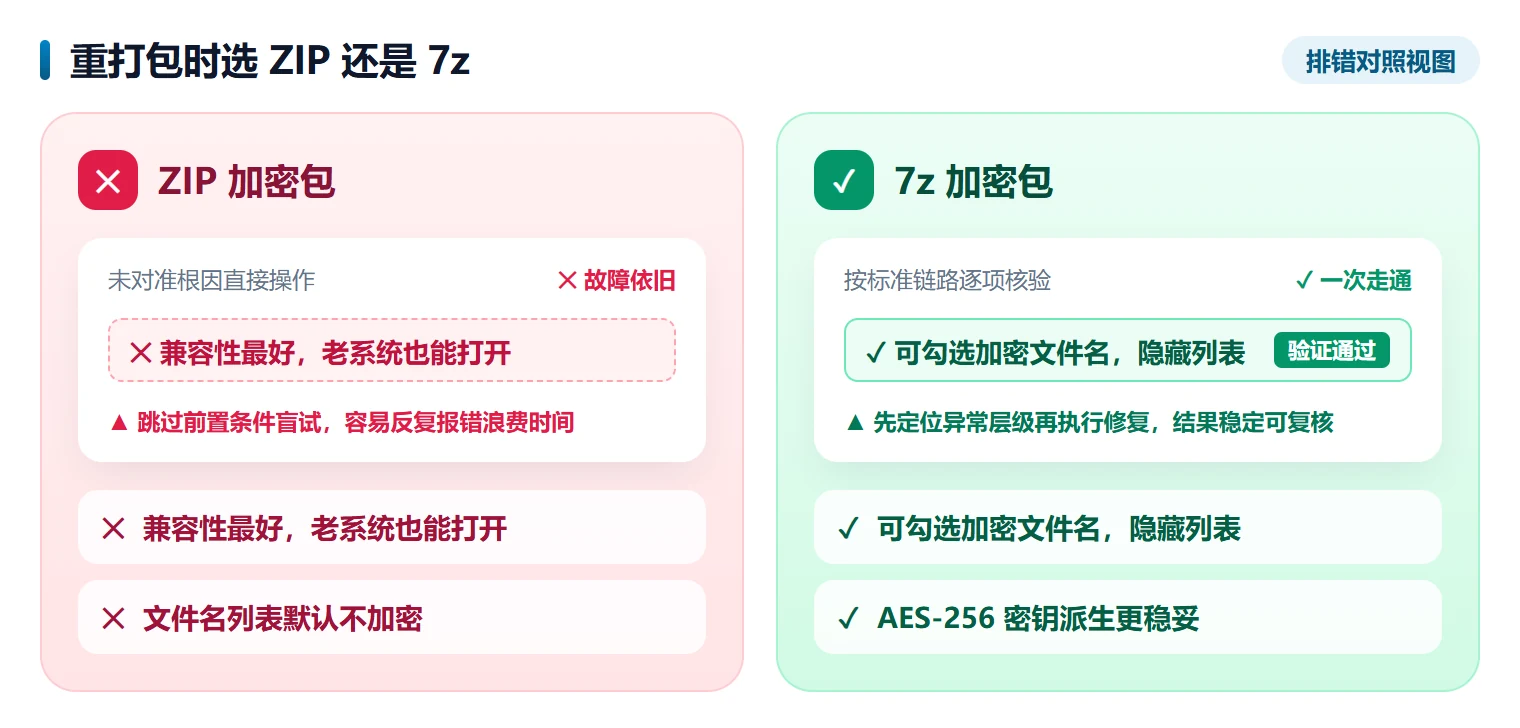
步骤 3:输入新密码并选加密方式
在加密设置里输入新密码并重复确认一遍,加密方式选 AES-256,密钥派生迭代次数保持默认就行。
步骤 4:换个输出文件名,不要覆盖原包
输出文件名和原包区分开,例如 报价包_新密码.7z。原压缩包留到新包验证通过为止。
步骤 5:开始压缩,等进度走完
点开始压缩,等进度到 100%。中途不要关窗口,也不要改动临时目录里的文件。
注意
新压缩包不要覆盖原包,旧包留到新包验证通过为止。少了这一步回退,一旦新包有问题就没有可用的原件。
第4步 用新口令试解压验证后删除旧包与临时明文目录
只有新包能正常打开、内部文件完整,才可以删掉旧压缩包和临时明文目录。收尾要做干净,明文长期留在硬盘上是安全隐患。
步骤 1:双击新包,输入新口令
双击新生成的包,在密码框里输入新口令,确认能正常列出文件列表。这一步同时也验证了旧口令已经失效。
步骤 2:解压到第三个空目录试读
全选解压到一个新的空目录,例如 D:\verify_tmp;或者对 1 到 2 个文件执行「测试压缩文件」校验完整性。若出现「CRC 校验失败」或 0x80004005,说明重打包有问题,先别删旧包。
步骤 3:确认无误后删除旧压缩包
新口令可用、文件读取正常之后,再删掉旧压缩包,连同同名的 .bak 备份文件一起清掉。
步骤 4:彻底清空临时明文目录
选中 D:\repack_tmp,按 Shift + Delete 直接删除不进回收站,再把 D:\verify_tmp 一并清掉。之前如果往 %LocalAppData%\Temp 解过压,也要去那里检查一遍。
注意
删除旧包和临时明文目录不可逆,务必先完成新包试解压验证。一旦新包打不开,先留住旧包,回头重新打包一次。
大家常问
7z 加密包忘记原密码,还能直接改一个新口令吗?
不能。7z 里的数据是用原口令派生的密钥加密的,没有原口令就解不出明文,也就没有可以重新加密的内容。只能找回原始底稿,或者找来源方要一份未加密版本,再重新打包设口令。
Windows 11 资源管理器提示不支持对加密存档操作,怎么解压带密码的 zip?
系统自带资源管理器只处理普通 zip,遇到加密存档会提示「不支持此操作」。装一个支持加密的压缩软件,在文件上右键选「解压到...」输入口令即可,也可以先用软件里的「打开压缩包」浏览内容再解压。
重打包后新密码打不开,提示 CRC 校验失败或 0x80004005 是哪里错了?
多半是解压阶段就没拿全明文,带进了损坏文件。回到旧包重新解压到另一个空目录,按 Ctrl + A 核对条目数和总大小,确认没有 0 字节文件后再重新打包一次。
重新设密码时勾选加密文件名和不勾选有什么区别?
不勾选时文件名列表是明文的,别人没有口令也能看到里面有哪些文件;勾选后连文件名一起加密,必须输入口令才能看到列表。要勾选加密文件名,格式得设成 7z,ZIP 做不到。
临时解压到 AppData\Local\Temp 的明文文件忘了删有泄露风险吗?
有。那批文件是明文状态,任何能操作这台电脑的程序都能读。打开 C:\Users\你的用户名\AppData\Local\Temp,删掉与本次解压同名的文件夹,用 Shift + Delete 彻底清除。
推荐阅读
相关推荐
zip加密码想连文件名一起加密,要改用AES-256重新打包
 压缩包修改密码已有的压缩包如何添加密码压缩包加密设置新密码软领Win解压缩






 提示