





 有用科技小编2026/11/28
 浏览9764
 阅读14分钟
遇到「压缩文件夹无效怎么办」,按这个顺序处理:先换用支持加密与扩展算法的解压缩软件直接提取,再核对文件字节大小是否没下完,然后检查 C 盘空间与 TEMP 临时目录,最后从受损包里单独抢救完好文件。
多数情况是系统内置资源管理器不认加密包或 LZMA 这类扩展算法、下载中途断流、临时目录不可写引起的,压缩包本身往往没坏,按顺序排查即可恢复。
适用系统:Windows 10 / Windows 11;最后更新:2026-11-28。
双击打开刚收到的 ZIP 文件,为什么突然弹窗提示“压缩文件夹无效”?
在 Windows 10 或 Windows 11 里双击一个刚收到的 ZIP 文件,屏幕上跳出 Windows 无法打开文件夹。压缩(zipped)文件夹无效,或者提示 压缩文件夹无效或已损坏,这是资源管理器自带的 ZIP 支持在报错。它只认基础的 Deflate 编码,碰到带密码的存档、LZMA 等扩展算法,或者后缀名与实际格式对不上的文件,就会直接判定无效。先对照这张表定位自己属于哪种情况,再决定动手方向。
| 具体现象 / 位置 | 常见原因 | 建议直接看 |
|---|---|---|
| 只有这一个包双击提示无效,别人电脑却能打开 | 包带密码或用了扩展算法,系统内置资源管理器不认 | 见方法1及产品方案,改用解压缩软件直接打开提取 |
| 文件显示 0KB、体积偏小,或原本是 RAR 被改名成 ZIP | 下载中途断流缺少末尾目录索引,或扩展名与实际格式不符 | 见方法2,开启文件扩展名显示核对大小并重下完整包 |
| 电脑上所有原本正常的 ZIP 包双击全都报“压缩文件夹无效” | C 盘空间耗尽,或环境变量 TEMP 指向了不存在的盘符 | 见方法3,腾出 C 盘空间并将 TEMP 变量改回默认路径 |
| 换用解压软件仍提示头部或局部数据错误,且源头难重传 | 传输或 U 盘拷贝过程中个别字节受损,但其余子文件尚完好 | 见方法4及损坏包处理,分批勾选未受损文件单独提取 |
这几种情况的处理难度差别很大,从换一个打开方式到重新下载完整包都有,先从最简单的换工具试起。
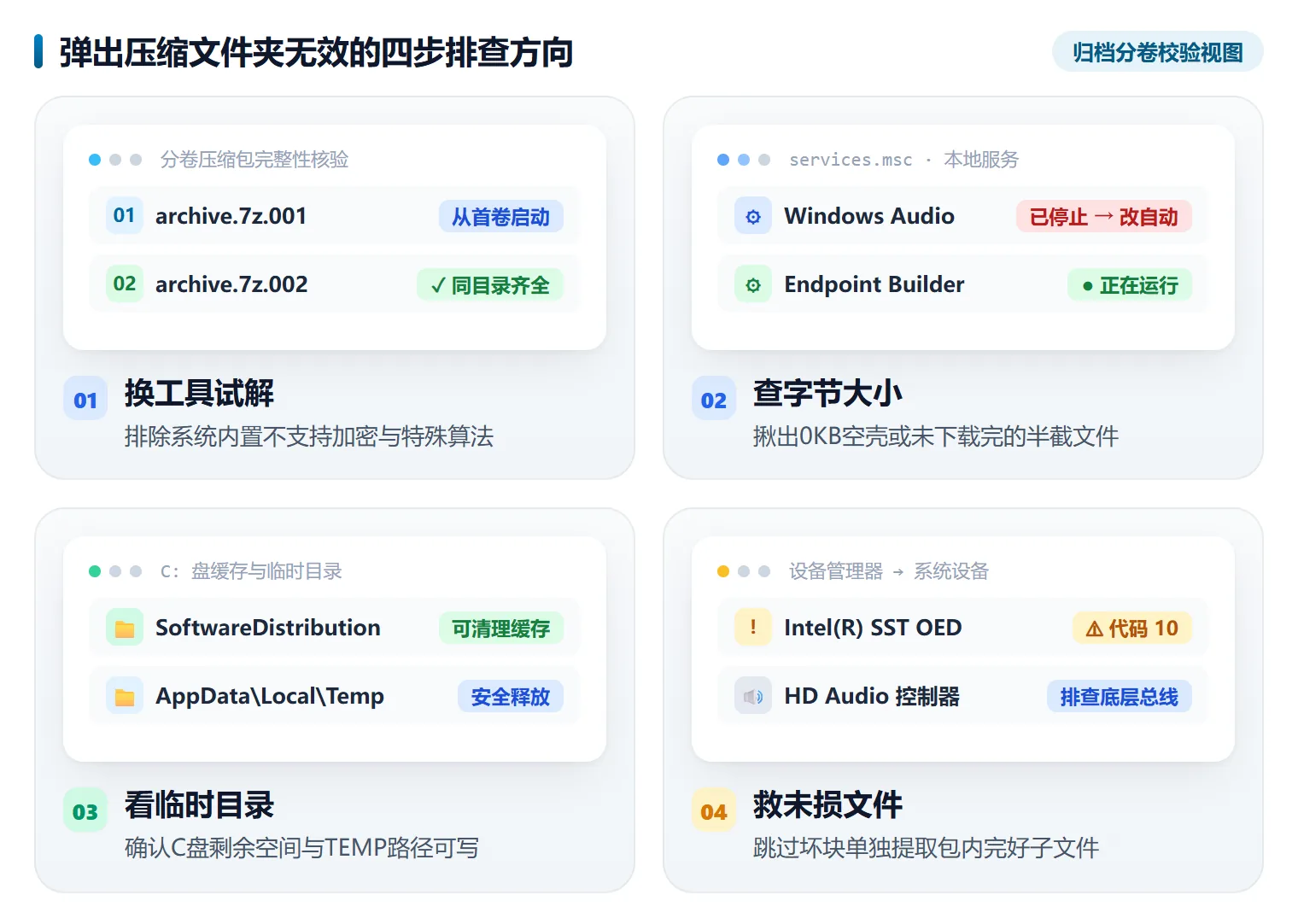
方法1 改用专业解压缩软件提取,绕开系统资源管理器的加密与算法盲区
先别急着删文件。很多时候压缩包并没有损坏,只是触发了资源管理器对加密包和高阶 ZIP 压缩算法的兼容限制,换一个解压缩软件直接提取就能打开。
步骤 1:先判断是不是系统内置功能不认这个包
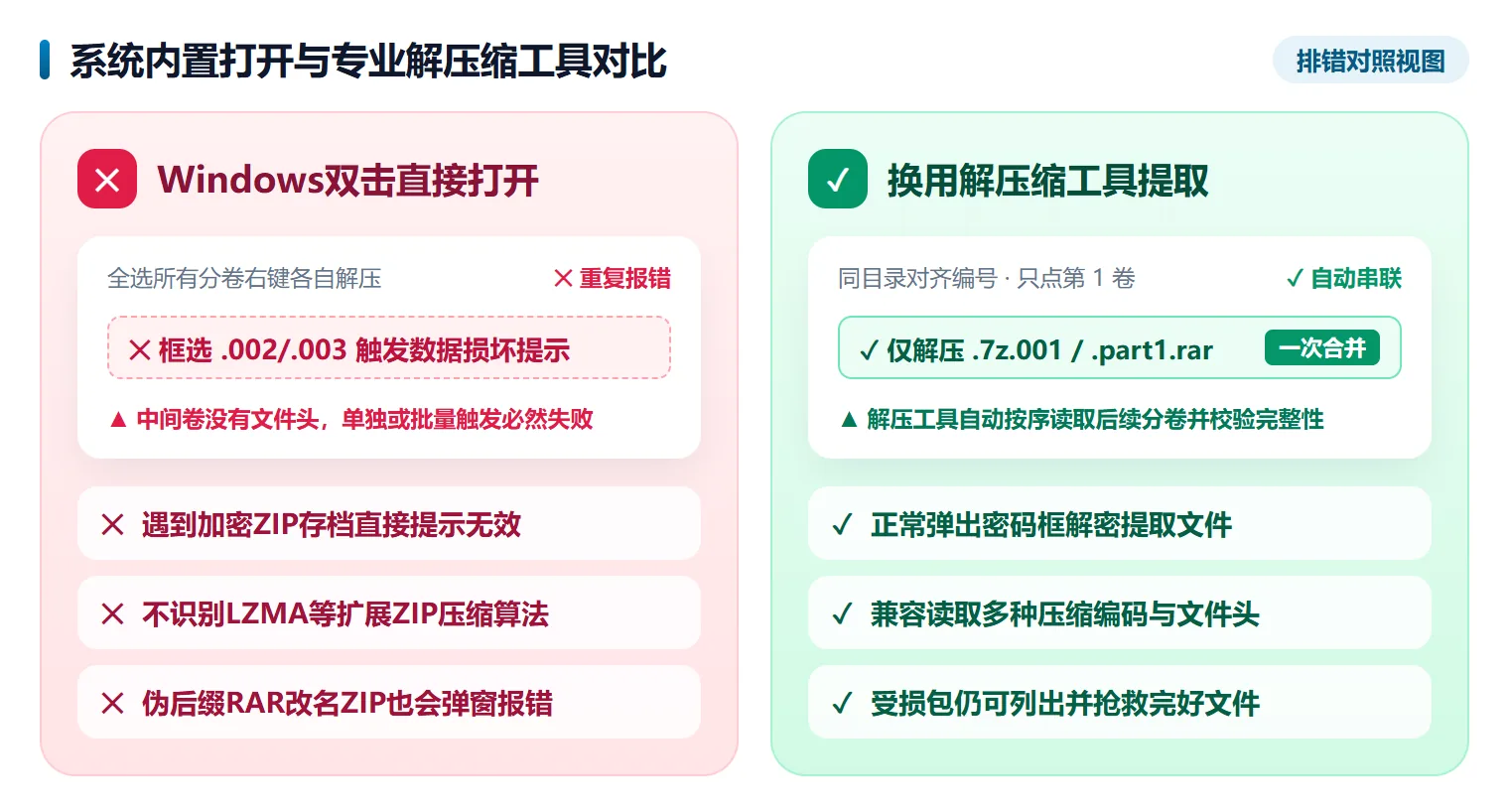
双击 .zip 文件弹出 Windows 无法打开文件夹。压缩(zipped)文件夹无效 时,常见原因是这个存档设置了访问密码,或者发送方打包时选了 LZMA、PPMd、Zstandard 这类扩展 ZIP 压缩算法。Windows 11 24H2 的内置资源管理器只支持基础 Deflate 算法,官方也明确不支持加密存档操作。
步骤 2:改用解压缩软件打开,不要双击
右键点击这个文件,在「打开方式」里选择电脑上已经装好的解压缩软件。也可以先启动解压缩软件,再把报错的 .zip 拖进它的窗口里。
步骤 3:看到文件列表或密码框就说明包是好的
如果软件正常列出内部文件,或者弹出密码输入框,说明压缩包完好无损。输入发件人给的口令,指定一个本地空白文件夹,就能把内容完整提取出来。
系统内置打开和专业解压缩工具的差别,主要就在加密支持和算法兼容这两点上,下面这张对比图把区别列清楚了。
用「软领Win解压缩」兼容读取各类加密与高阶编码存档并处理异常包
若压缩包确实因网络断流或存储介质老化出现局部区块异常,「软领Win解压缩」的损坏包处理能力可以尝试解析残留的目录索引,把尚未受损的独立文档优先提取抢救出来,降低业务资料丢失的影响。
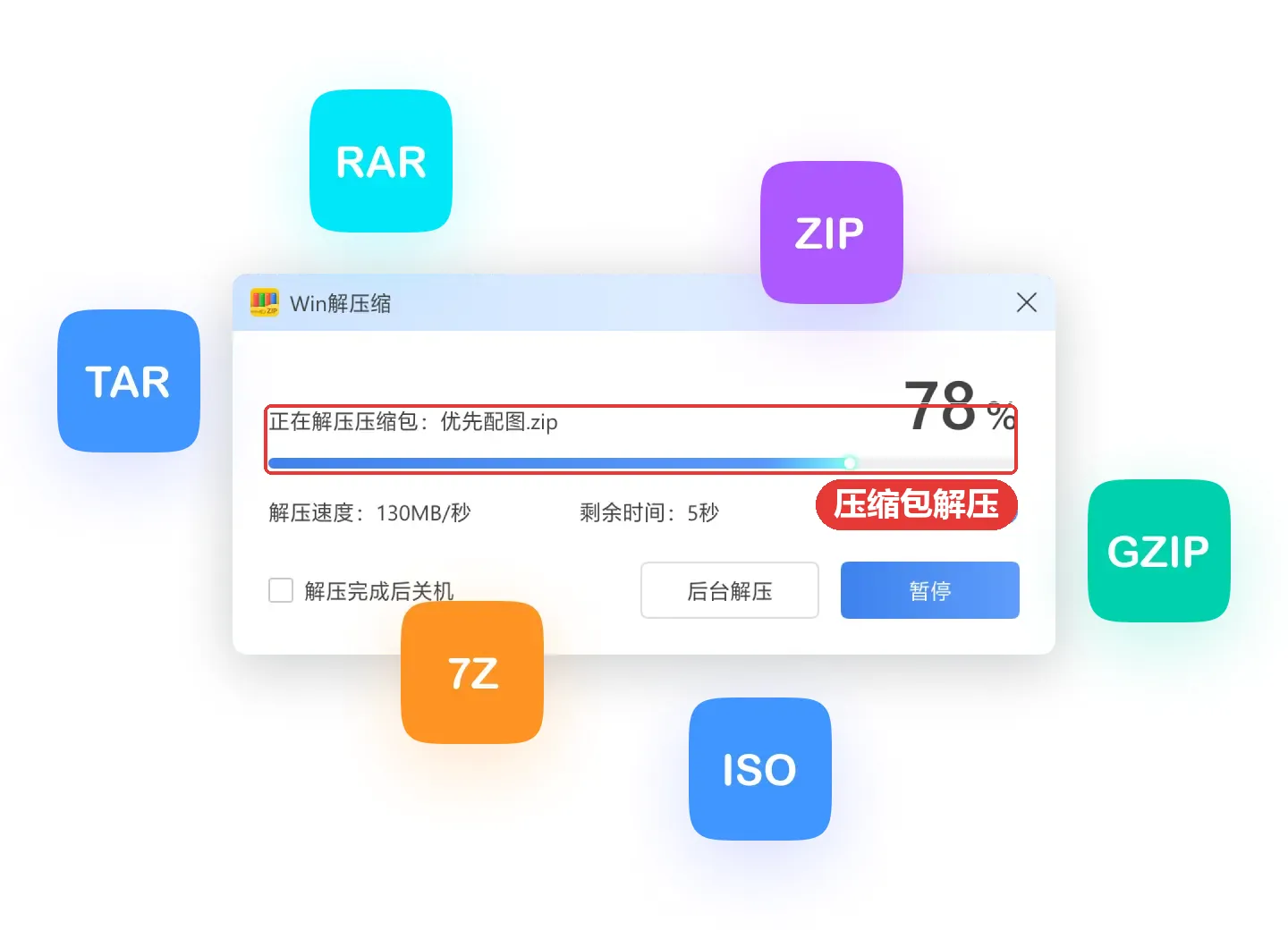
「软领Win解压缩」的压缩包解压功能兼容打开带密码保护、高阶算法封装以及多种后缀格式的存档文件,双击 ZIP 被系统资源管理器拦截报「压缩文件夹无效」时,用它打开通常能直接读出文件列表并正常提取。
「软领Win解压缩」是软领旗下的国产软件,软领有 20 年技术沉淀、服务千万用户,官网 wyouhua.com 可以直接下载,安装过程没有捆绑勾选项。遇到复杂情况,软件里点客服按钮就能联系真人客服,必要时有工程师远程协助。

方法2 开启文件扩展名显示,排查 0KB 半截下载包与错误后缀名
如果文件本身就残缺,换什么软件都打不开。这一步通过显示真实扩展名和核对字节大小,把没下完的半截包、0KB 空壳和改错后缀的文件挑出来。
步骤 1:让文件资源管理器显示真实扩展名
打开「文件资源管理器」,点顶部「查看 > 显示 > 文件扩展名」,Windows 10 是在「查看」选项卡里勾选「文件扩展名」。看文件名末尾有没有 .crdownload、.part 这类没下完的临时后缀,或者原本是 .rar、.7z 被人为改成了 .zip。
步骤 2:右键属性核对精确字节数
右键这个文件打开「属性」,看「大小」一栏。显示 0 字节 或者只有几 KB,比如网盘需要登录却把报错网页存成了 .zip,又或者明显小于发送方说的原包大小,都说明传输中途断流,末尾的中央目录索引没写进去。
步骤 3:清掉残留缓存重新完整接收
先清理浏览器的下载记录或聊天软件里的同名缓存文件,换一个稳定的网络环境重新完整接收,再执行解压。
注意
手动改扩展名不会改变文件内部的真实编码格式。别人把 .rar 或 .7z 后缀改成 .zip 发过来,资源管理器一样会报压缩文件夹无效,正确做法是让对方按原格式重发。
方法3 检查 C 盘剩余空间并恢复系统 TEMP 临时文件夹默认路径
如果电脑上所有原本正常的 ZIP 包双击都统一报「压缩文件夹无效」,问题多半不在文件上,而在本机的临时目录。资源管理器预览和拖拽解压都要先把内容写进 %TEMP%,这个目录不可写就会全线报错。
步骤 1:用一个旧压缩包确认是不是本机故障
随便找一个以前能正常打开的旧 .zip 双击测试。连完好的旧包也一律弹出「压缩文件夹无效」,基本可以确定是系统临时缓存目录不可写。
步骤 2:先给 C 盘腾出空间
打开「此电脑」看 C 盘可用空间。如果红条见底,先清空回收站、删掉下载文件夹里的大文件,腾出至少几个 GB 的余量。
步骤 3:检查 TEMP 与 TMP 环境变量路径
按 Win + R 输入 sysdm.cpl 回车,打开「系统属性」,切到「高级」选项卡,点下方的「环境变量」。在用户变量列表里找到 TEMP 和 TMP 两项,正常默认值是 %USERPROFILE%\AppData\Local\Temp。如果之前被改到了已经拔掉的移动硬盘或者不存在的虚拟盘符,双击改回默认路径,点「确定」保存。
步骤 4:注销后重新进入桌面
环境变量改动要重新登录才生效。注销当前账户再进桌面,重新双击那个 ZIP 文件验证是否恢复正常。
注意
改环境变量前先记下原来的路径,方便改错时还原。不要把 TEMP 指向网络盘或移动硬盘,设备一断开,解压和不少软件的安装都会跟着报错。
方法4 解析受损存档目录,单独提取未跨越损坏区块的可用文件
换了解压缩工具还是提示头部错误或局部数据损坏,说明包确实有字节受损。这时不要整包解压,先把没坏的文件一个个救出来。
步骤 1:用带容错能力的工具打开报错包
不同压缩程序生成的 ZIP 偶尔带有非标准文件头,校验严格的程序会拒绝打开,具备坏包处理能力的解压缩工具能忽略轻微头部偏差,照样读出文件列表。
步骤 2:先浏览内部列表,不要点整包解压
在解压缩软件里打开这个包,看内部文件列表。ZIP 格式默认对每个子文件独立压缩存储,单个字节块受损不会波及包内其他文件。
步骤 3:分批勾选未报错的文件单独提取
分批勾选重要的文档、表格或图片,单独提取到一个新建文件夹,逐一打开核验内容是否完整。只剩那一两个提不出来的受损文件,请发件方单独补传就行,不用整包推倒重来。
大家常问
为什么同一个 ZIP 压缩包别人电脑双击正常,传到我电脑就提示压缩文件夹无效?
多半是两台电脑的打开方式不同。对方装了第三方解压缩软件,双击时由它接管;你这边是 Windows 内置资源管理器接管,它不支持加密存档和 LZMA 等扩展算法,所以同一个包在你这儿报错。右键选「打开方式」换成解压缩软件即可。
把桌面上的压缩包打开方式从“文件资源管理器”改回解压缩软件怎么设置?
右键这个 .zip 文件,选「打开方式 > 选择其他应用」,挑中已经装好的解压缩软件,勾选「始终使用此应用打开 .zip 文件」,点确定。之后双击 ZIP 就由解压缩软件接管,不再走资源管理器。
网页下载大压缩包老是提示压缩文件夹无效,跟浏览器插件有关吗?
关系不大,更常见的是下载没走完。浏览器下载中的文件会带 .crdownload 后缀,中途断网或关掉页面就会留下半截文件。先看文件大小是否和网页标注一致,不一致就清掉下载记录重新下完整。
压缩包提示无效但还能看到里面的文件名列表,里面的文档救出来能正常用吗?
一般可以。能看到列表说明中央目录索引还在,ZIP 对每个子文件独立压缩,受损区块只影响它覆盖的那几个文件。分批把没报错的文档单独提取出来,逐个打开确认内容完整即可。
推荐阅读
Excel文件太大怎么压缩变小?清掉空白格式行并压缩内置图片
相关推荐
 压缩文件夹无效怎么办压缩文件夹无效或已损坏zip解压报错软领Win解压缩






 提示