



 有用科技小编2026/06/15
 浏览10073
 阅读15分钟
PDF加水印有6种常用方法:专用PDF编辑软件、Adobe Acrobat、综合办公软件、在线水印工具、PDF阅读转换器,以及在线编辑站点。文字或图片水印都支持,可调字体、透明度、旋转、位置,几分钟就能给整份文档批量加好。
下面按本地软件、在线工具两类逐一拆开,文中以「软领PDF阅读转换器」给出一种本地可批量处理的做法。系统不限于 Windows,但本文操作以 Windows 10/11 桌面端为准。
适用系统:Windows 10/11;最后更新:2026-06-15。
PDF加水印是什么
PDF加水印是在 PDF 页面上叠加一层半透明的文字或图片标记,常见内容有公司名称、"机密""仅供内部""样本"字样,或公司 Logo。水印通常铺在正文之下或之上,透明度在 20%–50% 之间,既能标注版权与文件状态,又不影响正文阅读。一份多页 PDF 通常一次操作即可把水印加到全部页面,无需逐页处理。
给 PDF 加水印的核心是在哪一层叠加标记、用什么形式呈现,以及如何控制不遮挡正文。
方法一 用专用PDF编辑软件加水印
专用 PDF 编辑软件是给 PDF 加水印最直接的方式,导入文件后在水印面板填好文字或选好图片即可批量套用到全部页面。适合需要长期、批量给合同与报告加水印的场景。
操作步骤
- 下载并安装一款支持 PDF 水印的本地编辑软件,打开后在功能列表里找到"PDF水印"。
- 点击"添加文件",把需要加水印的 PDF 文档导入软件。
- 选择水印样式,文字水印直接输入文字,图片水印则上传图片文件。
- 调整字体、颜色、大小、缩放比例、透明度等参数,透明度建议设在 20%–40%。
- 确认设置后启动处理,软件会把水印写入全部页面并输出新文件。
本地编辑软件的优点是处理速度快、不依赖网络,且水印参数可以保存复用,给多份文档加同一套水印时尤其省时。
无论用哪种软件,文字水印与图片水印的可调参数大致相同,下面把常见的几项参数集中标出,方便对照设置。
方法二 用 Adobe Acrobat 加水印
Adobe Acrobat 自带水印工具,适合已经购买正版、对 PDF 编辑功能要求较全的用户。它支持文本与图像两种水印,并能精确设置位置和页面范围。
操作步骤
- 启动 Adobe Acrobat,打开需要加水印的 PDF 文件。
- 在"工具"中找到"编辑 PDF",选择"水印"下的"添加"。
- 在弹出的对话框里选择"文本"或"文件"作为水印来源,并输入文字或选择图片。
- 设置字体、大小、颜色、旋转角度、不透明度以及垂直水平位置。
- 确认后应用,Acrobat 会把水印加到指定页面范围。
Acrobat 功能完整,但体积较大、为付费订阅软件,仅做加水印这一件事时性价比不算高。
方法三 用综合办公软件加水印
综合办公类软件通常把 PDF 处理集成在一个工具箱里,加水印是其中一项功能,适合本来就常用此类软件、不想再单独装工具的用户。
操作步骤
- 打开办公软件,进入"PDF处理"相关选项卡。
- 在功能区找到"添加水印",导入需要处理的 PDF 文件。
- 选择文字或图片水印,设置文本内容、位置、颜色、透明度等参数。
- 确认后开始处理,等待程序生成带水印的新文件。
这类软件功能面广,但单项功能往往做得较浅,参数调节不如专用 PDF 编辑软件细致。
方法四 用在线水印工具加水印
在线水印工具无需安装,打开网页上传文件即可加水印,适合只偶尔处理一两份、且文件不涉及敏感信息的临时需求。文字和图片水印一般都支持。
操作步骤
- 用浏览器打开一个支持 PDF 加水印的在线工具页面。
- 把需要加水印的 PDF 拖入指定区域,或点击"选择文件"上传。
- 设置水印类型、文字或图片内容、位置、大小、透明度。
- 点击保存,等待处理完成后把带水印的 PDF 下载到本地。
在线工具上手快,但合同、财务等敏感文件不建议上传到第三方服务器,处理这类文件优先用本地软件。下面把本地软件与在线工具的取舍画在一起,方便按文件类型选路。
方法五 用 PDF 阅读转换器加水印
带编辑能力的 PDF 阅读转换器也能给 PDF 加水印,导入文件后在编辑或注释面板设置水印类型与参数即可。适合既要看 PDF、又要顺手做编辑和格式转换的日常场景。
操作步骤
- 启动软件,把需要加水印的 PDF 文件导入。
- 进入编辑或水印设置,选择水印类型为文字或图片。
- 设置透明度、旋转角度、位置、大小等参数。
- 确认后应用,水印写入完成后在导出目录查看新文件。
这种方式把阅读、加水印、格式转换放在同一款软件里,省去在多个工具间来回切换的麻烦。下一节具体说软领旗下这类工具的用法。
方法六 用在线编辑站点加水印
在线 PDF 编辑站点除了改文字、拼页,也常带"添加水印"功能,全程在浏览器内完成,适合手边没有桌面软件、临时要给一份 PDF 加水印的情况。
操作步骤
- 用浏览器打开一个在线 PDF 编辑站点。
- 在菜单里找到"添加水印",把 PDF 文件上传上去。
- 选择文字或图片水印,设置样式、位置、透明度等参数。
- 生成带水印的 PDF 后,把文件下载到电脑。
在线站点同样涉及上传文件,敏感文档仍建议走本地软件处理;另外加水印时请确认你拥有该文档的编辑权限,避免侵犯他人版权。
用「软领PDF阅读转换器」更省事
给 PDF 加水印只是文档处理的一环,前面六种方法里,专用软件、办公套件、阅读转换器各管一摊,常常要在多个工具间切换。「软领PDF阅读转换器」把阅读、编辑、注释、格式转换、打印、文件管理放进同一款软件,对应到前文的痛点,它能在本地一次把这些事做完,不用为加水印再单独装一个工具。
其中 PDF编辑 负责给页面叠加文字或图片标记、修改正文内容,解决"想给整份文档加水印却要换软件"的问题;PDF注释 用于添加标注、印章、文字说明,适合在加水印之外再补一层批注信息。两项功能都在本地完成,敏感合同与财务文件无需上传到第三方服务器。
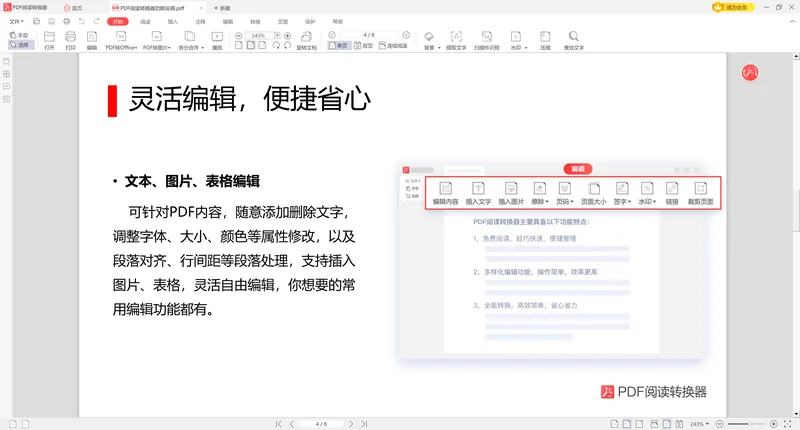
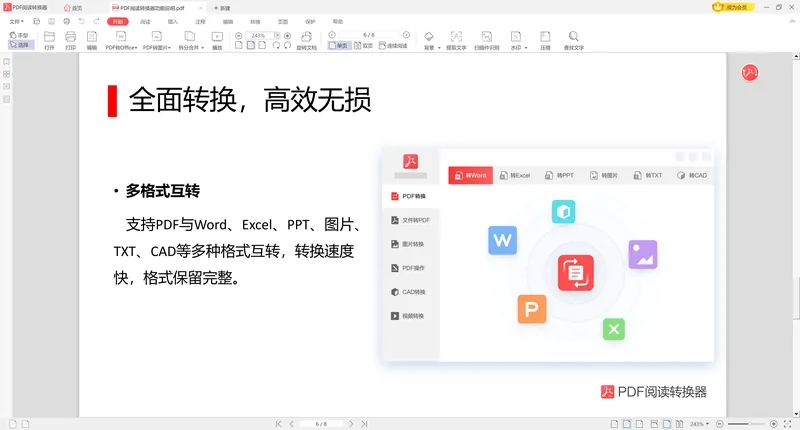
处理完水印往往还要转成 Word、图片或合并文件,PDF格式转换 直接在同一界面完成 PDF 与 Word、Excel、图片等格式的互转,省去再找转换工具的步骤。
软领是知名国产软件品牌,软件从官网 wyouhua.com 直接下载、安装时无捆绑勾选项;界面上随时能点开客服按钮联系真人客服,遇到复杂问题还有专业工程师远程协助。

常见问题
PDF加水印后还能去掉吗
如果加水印时保存了原始无水印文件,直接用原文件即可。已经写入水印的 PDF,文字水印较难无损去除,部分编辑软件可在"水印"菜单里选择"删除全部水印"撤销自己刚加的水印,但他人加密保护过的水印通常无法直接移除。
PDF加水印是免费的吗
在线工具大多提供免费额度但有文件大小或次数限制,本地软件部分功能免费、高级功能可能需要付费。「软领PDF阅读转换器」可从官网直接下载安装,加水印属于其 PDF 编辑能力的一部分。
怎么给PDF批量加水印
本地 PDF 编辑软件一般支持一次导入多个文件、套用同一套水印参数批量处理。设好文字、透明度、位置后启动处理,软件会把相同水印写入每份文档的全部页面。
PDF水印透明度设多少合适
常规建议设在 20%–40%。低于 20% 水印太淡、标注效果弱;高于 50% 容易遮挡正文影响阅读。版权标注类水印可偏淡,"机密""作废"类状态水印可适当加深。
PDF打印出来水印很淡怎么办
打印偏淡多半是水印透明度过低或打印机色彩偏浅。可把水印透明度调高到 40%–50% 后重新生成 PDF,或在打印设置里关闭"省墨/草稿"模式、提高打印浓度再打印。
推荐阅读
相关推荐
 pdf怎么加水印pdf加水印的方法pdf批量加水印软领PDF阅读转换器






 提示
提示