



 有用科技小编2026/06/15
 浏览10059
 阅读15分钟
音频剪辑软件指能录音、剪切、降噪、转格式并导出成品的电脑工具。Windows 上常用的免费音频剪辑软件有 Audacity、WaveShop、mp3DirectCut、Free Audio Editor 等,分别适合多轨编辑、便携处理、MP3 无损切割和快速剪辑。
本文按使用场景挑出 4 类音频剪辑软件并说明各自适配的需求,再讲清音频工程文件占满磁盘后如何清理,帮你选对工具又不被素材撑爆 C 盘。
适用系统:Windows 10/11;最后更新:2026-06-15。
音频剪辑软件是什么
音频剪辑软件是用来处理声音文件的电脑程序,核心能力包括录音、剪切、拼接、降噪、调节音量与音高、添加淡入淡出,以及在 MP3、WAV、FLAC、M4A、AAC 等格式之间转换。它处理的是波形数据,常见工程文件后缀为 .aup(Audacity 工程)、.wav(无损母带)等,未压缩的 WAV 素材体积很大,一小时立体声 44.1kHz 录音约占 600MB。
不同软件在轨道数、转录能力和便携性上分工明确:单轨工具适合快速剪一段语音,多轨工具适合给播客或音乐混音,便携工具适合在没有安装权限的电脑上临时处理。下面这张图把音频剪辑软件按能力分成三层,对照需求选型更直接。
方法一 用多轨编辑工具做播客与音乐混音
需要同时处理多条音轨、给播客或音乐混音时,选支持多轨的开源工具最合适,它免费、跨平台且可装插件扩展功能。这类工具能录制实时声音、调节音高节奏,并把多条轨道叠在一个工程里分别处理。
操作步骤
- 安装后新建工程,把各路素材分别拖入不同音轨。
- 选中某段波形后用「剪切」「删除」修掉杂音和废话。
- 对人声轨执行降噪:先选一段纯底噪取样,再对整轨套用。
- 调节各轨音量做平衡,给开头结尾加淡入淡出。
- 导出为 MP3 或 WAV,多轨会自动合并成一条成品。
多轨编辑的优势是各音轨互不干扰,改一条不影响其他,适合一期播客里主播、嘉宾、背景音乐分轨录制的场景。工程文件随轨道增多而变大,长节目导出前留意 C 盘剩余空间。
方法二 用单轨编辑工具快速剪一段语音
只需要剪一段录音、删掉静音或加点基础音效时,单轨音频剪辑软件比多轨工具更省事,界面简单、上手快。这类工具一次编辑一个文件,内置录音功能可以直接录、直接剪。
操作步骤
- 打开软件,导入已有音频或点录音直接录制。
- 拖动选区选中要保留或删除的片段。
- 用「删除静音」清掉空白,用音量增强补低音量素材。
- 需要时套用降噪、淡入淡出、回声等基础效果。
- 导出为目标格式,常见选 MP3 兼顾体积与兼容性。
单轨工具适合日常剪辑:会议录音去掉开头寒暄、语音笔记删掉停顿、给一段音频统一音量。它不擅长复杂混音,但处理单个文件足够快。
方法三 用 MP3 专用工具无损切割音频
专门剪 MP3 时,选支持无损切割的 MP3 工具最稳妥,它不重新编码、音质不受损,安装包通常只有几百 KB。这类工具直接在压缩数据上剪切,既省空间又保留原始音质。
操作步骤
- 打开 MP3 文件,软件按帧显示波形。
- 设置剪切起点和终点,选中要保留的段落。
- 执行剪切或删除,过程中不解压、不重新压缩。
- 按需调整音量、补充 ID3 标签和专辑封面。
- 另存为新 MP3,原文件保持不变。
MP3 无损切割的优势是音质零损耗,适合剪歌曲做铃声、截取有声书章节、给视频配乐裁片段。下图对比无损切割与重新编码两种方式的差别。
方法四 用便携工具在无安装权限的电脑上处理
在公司电脑、公用机或没有管理员权限的环境里,选免安装的便携音频剪辑软件最方便,解压即用、不写注册表。便携工具一般覆盖格式转换、音量增强、淡入淡出等常用编辑功能。
操作步骤
- 把便携版解压到 U 盘或任意文件夹。
- 双击主程序运行,无需安装。
- 导入音频,完成剪切、转换、增益等编辑。
- 导出成品后,删除文件夹即可清理干净。
便携工具适合临时需求:在别人电脑上救急处理一段录音、不想给系统留安装痕迹、需要带着工具在多台机器间切换。功能比专业工具简单,但应付常规剪辑够用。
用「软领Windows优化大师」清掉音频素材占满的磁盘空间
音频剪辑软件本身不解决磁盘问题,长期剪辑最头疼的是 WAV 母带、工程缓存和导出的成品越堆越多,把 C 盘塞满拖慢电脑。「软领Windows优化大师」用于清理这类堆积的素材和系统垃圾,把音频工作环境腾出空间。
一条完整的音频流程从录制走到归档,每一步都在往磁盘里写文件,下图把素材积累与清理的关系铺开。
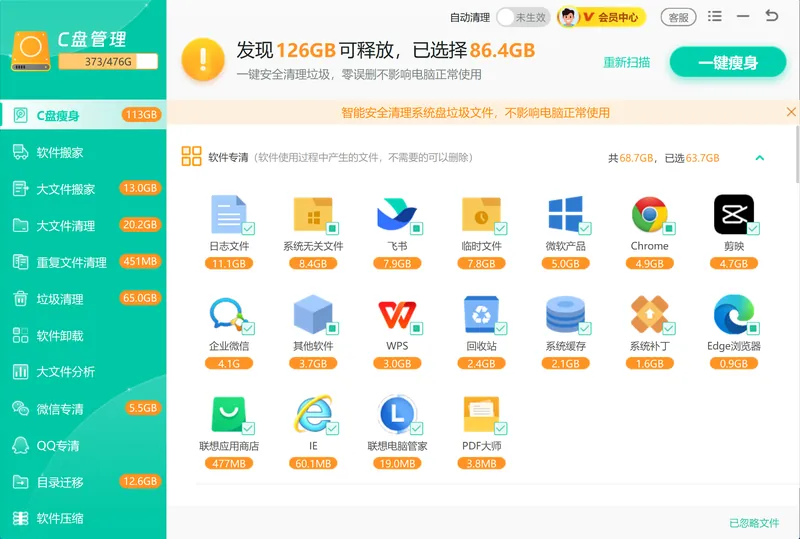
它的 C盘瘦身 把临时文件、缓存和占地项目按大小列出来,几百 MB 的 WAV 录音和导出母带会被排在前面,方便挑出不再需要的素材删除,对应音频工程吃满磁盘的痛点。
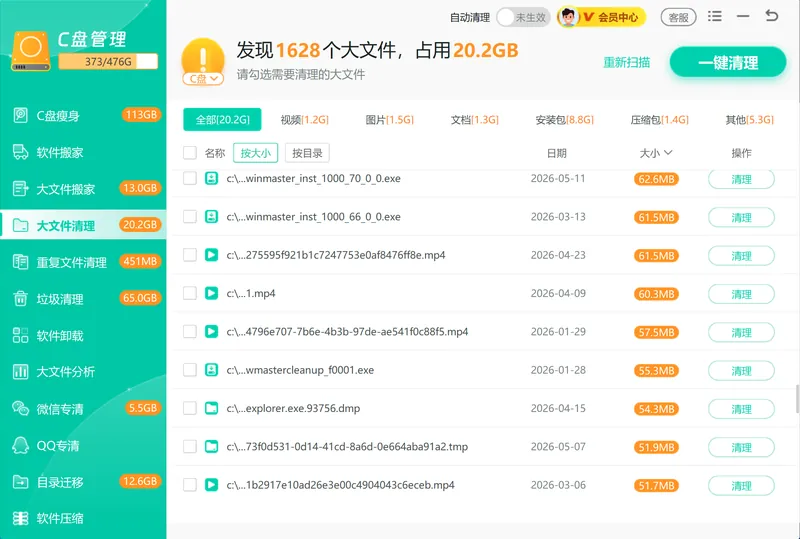
它的 大文件搬家 把占地的音频工程整体迁到其他分区,既保留素材又给 C 盘减负,适合既舍不得删又要腾空间的情况。
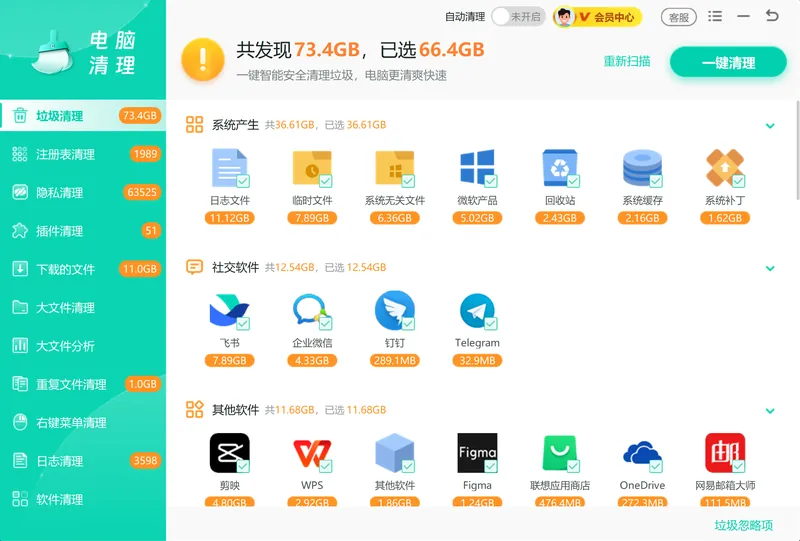
它的 垃圾清理 清掉音频软件运行产生的临时文件和缓存,配合 重复文件清理 找出反复导出的同名成品,避免一份录音占好几份空间。软领旗下产品界面上都有客服按钮,遇到清理拿不准的项目可以点一下联系真人客服协助判断。
「软领Windows优化大师」从软领官网 wyouhua.com 直接下载,安装过程无捆绑勾选项。软领是国产软件品牌,多年技术沉淀,清理特征库持续更新,越用越能识别新的缓存目录。

四类音频剪辑软件怎么选
选哪类音频剪辑软件取决于轨道数、文件格式和使用环境。下表把四种思路的覆盖范围和适用场景列在一起,对照需求一眼能定。
| 工具类型 | 核心能力 | 适合场景 |
|---|---|---|
| 多轨编辑工具 | 多轨混音、插件扩展、跨平台 | 播客、音乐制作 |
| 单轨编辑工具 | 快速剪切、降噪、基础音效 | 会议录音、语音笔记 |
| MP3 专用工具 | 无损切割、ID3 标签 | 剪歌曲、截取有声书 |
| 便携工具 | 免安装、格式转换、音量增强 | 公用电脑、临时处理 |
常见问题
音频剪辑软件哪个好用又免费?
看用途:做播客或音乐混音选支持多轨的开源工具,免费且能装插件;只剪一段语音选单轨工具,上手最快;专剪 MP3 选支持无损切割的工具,音质不受损;在没有安装权限的电脑上用便携版,解压即用。没有一款适合所有需求,按轨道数和格式选最省事。
剪辑音频会不会损失音质?
看处理方式。对 MP3 使用无损切割工具,只在压缩数据上剪不重新编码,音质不变;如果是降噪、变速、变调或反复导出 MP3,会经过重新编码导致二次损耗。要保留最高音质,建议用 WAV 等无损格式编辑,最后再导出成 MP3。
WAV 和 MP3 格式有什么区别,剪辑时该用哪个?
WAV 是未压缩的无损格式,音质最好但体积大,一小时立体声约 600MB,适合做编辑母带;MP3 是有损压缩格式,体积小、兼容性好,适合最终分发。建议编辑阶段用 WAV 保留音质,定稿后导出 MP3 用于传播。
音频文件太大把 C 盘占满了怎么清理?
未压缩的 WAV 母带和导出成品是占空间的主力。可以用「软领Windows优化大师」的大文件分析按体积列出磁盘里的大音频文件,挑出不再需要的删除;想保留的素材用大文件搬家迁到其他分区;软件运行产生的临时缓存用垃圾清理一并清掉。比手动逐个文件夹翻找更快定位到真正占地的文件。
音频剪辑软件支持哪些格式转换?
主流音频剪辑软件普遍支持 MP3、WAV、FLAC、M4A、AAC、WMA 之间互转。转换时把无损转有损(如 WAV 转 MP3)会压缩体积但损失音质,把有损转无损不会恢复已丢失的细节。需要后续编辑时优先转成 WAV,需要分发时转成 MP3。
推荐阅读
相关推荐
 免费音频剪辑软件音频剪辑软件哪个好用MP3无损切割软领Windows优化大师






 提示
提示