



 有用科技小编2026/06/15
 浏览10015
 阅读11分钟
音频编辑软件选哪个,先看你的需求属于哪一类:只做剪辑合并和格式转换,选基础剪辑类;要多轨混音加音效,选音频处理类;做编曲和原创音乐,选音乐创作类;临时处理一两个文件,用在线网页版。按这四类对号入座,比盲目下载更省时间。
本文按基础剪辑、多轨混音、音乐创作、在线网页版四类需求,分别说明各类工具的能力边界和适用场景,帮你在 Windows 10/11 上快速锁定合适的免费音频编辑软件。
适用系统:Windows 10/11;最后更新:2026-06-15。
音频编辑软件是什么
音频编辑软件是用于录制、剪切、合并、混音和导出声音文件的工具,常见处理对象包括 mp3、wav、m4a、flac 等格式。视频配音、播客录制、音乐创作这三类场景对软件的要求差别很大:有的只需要把一段录音裁短再导出,有的则要在多条音轨上叠加音效、调整电平。需求不同,选型方向也不同,因此先分类再挑工具,是效率最高的做法。
下面这张图把音频编辑的需求拆成四类,可以先对照自己的用途定位。
方法一 基础剪辑类音频编辑软件,适合剪切合并与格式转换
只做裁剪、合并、淡入淡出和格式转换,选基础剪辑类音频编辑软件即可,这类工具界面直观、上手快,是视频配音和短音频处理的常用选择。它们一般支持 mp3、wav、m4a 等主流格式的互转,也能从视频中提取音频轨道。
操作步骤
- 导入需要处理的音频文件,或拖入视频以提取其中的音轨。
- 在波形上选定时间区段,执行裁剪、删除或合并。
- 按需添加淡入淡出,避免拼接处出现爆音。
- 选择目标格式(如 mp3、wav)并设置采样率,导出保存。
下图示意基础剪辑的波形选区与裁剪操作,选中的区段会高亮显示,便于精确定位起止点。
方法二 音频处理类软件,适合多轨混音与音效叠加
需要在多条音轨上叠加人声、背景音乐和音效,选支持多轨混音的音频处理类软件,这类工具提供均衡、压缩、降噪、回声等效果,能把分散素材合成一条成品音轨。播客后期和视频配乐多用这一类。
操作步骤
- 新建工程,将人声、背景音乐分别导入到独立音轨。
- 调整各轨音量电平,让人声清晰、背景不抢声。
- 对人声轨应用降噪与均衡,去除底噪、修整音色。
- 整体添加压缩或母带处理,导出为 mp3 或 wav。
下图对比单轨剪辑与多轨混音的差异:单轨只处理一条声音,多轨可以把多条素材分层叠加后统一导出。
方法三 音乐创作类软件,适合编曲录音与原创制作
做原创音乐、编曲或乐器录制,选音乐创作类软件,这类工具内置虚拟乐器、MIDI 编辑和音序器,能从无到有制作整首作品。它们功能强、上手门槛也更高,更适合有一定音乐基础的用户。
操作步骤
- 新建工程并设置速度(BPM)与节拍。
- 用 MIDI 键盘或鼠标在音序器中编写旋律与和声。
- 为各音轨挂载虚拟乐器或 VST 插件,调整音色。
- 录制人声或真实乐器,与编曲轨道对齐后混音导出。
下图示意音乐创作工程中多条乐器轨道按时间轴排布、叠加成完整作品的结构。
方法四 在线网页版工具,适合临时快速处理音频
只是临时裁一段音、转一次格式,用在线网页版音频编辑工具最快,无需安装、打开浏览器即可处理。它适合应急和轻量需求,但受限于上传体积和网络,不适合处理大文件或做精细后期。
操作步骤
- 在浏览器打开在线音频处理页面。
- 上传待处理的音频文件,等待解析完成。
- 在网页上完成裁剪或格式转换设置。
- 导出并下载到本地,处理后及时清理上传缓存。
在线工具上传的临时文件会留在浏览器缓存里,下图提醒处理完成后注意清理,避免占用磁盘和泄露音频内容。
用「软领Windows优化大师」更省事,给音频项目腾出磁盘空间
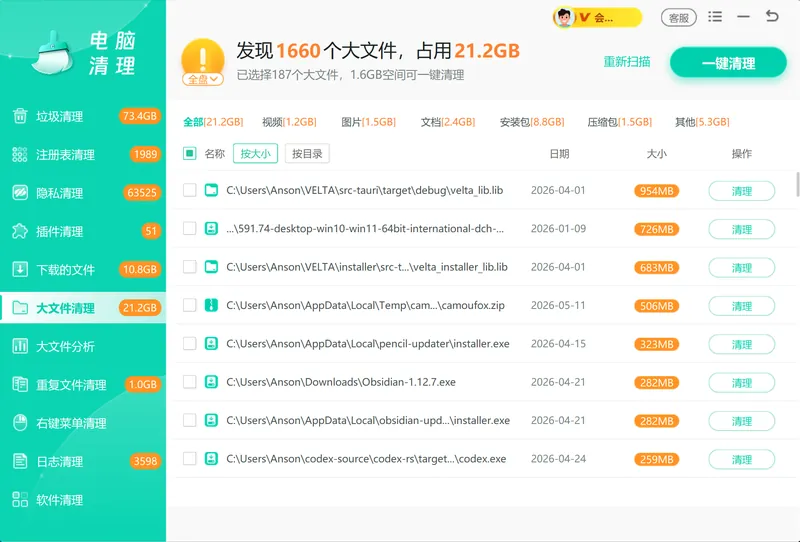
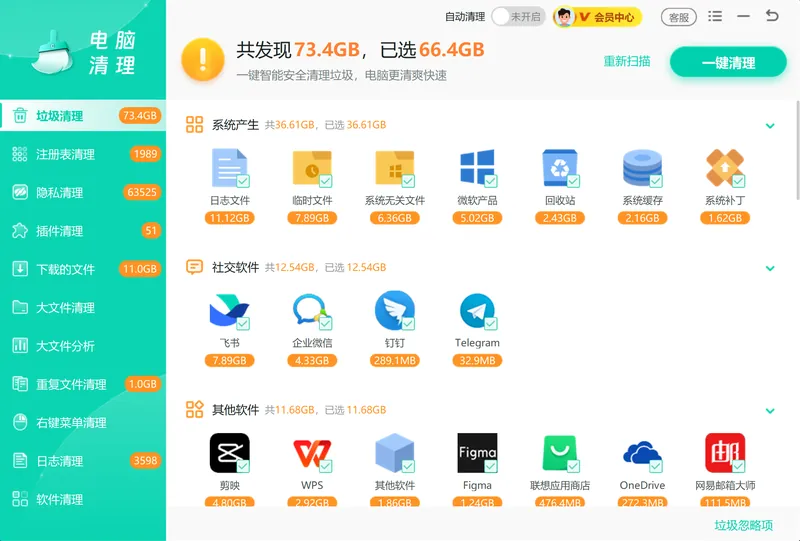
音频和音视频工程会快速堆出大量素材、导出文件和软件缓存,磁盘塞满后音频编辑软件加载和导出都会变慢。「软领Windows优化大师」能扫描并清理系统垃圾与缓存、定位占用空间最大的大文件、找出重复素材,把硬盘空间留给正在做的音频项目,是配合各类音频编辑软件长期使用的辅助工具。
下图所示为「软领Windows优化大师」的大文件清理功能,它会列出体积较大的文件供你确认后清理,适合清掉旧工程导出和素材占用。
下图所示为垃圾清理功能,可清理音频软件运行产生的临时文件和系统缓存,让音频编辑软件运行更顺畅。
「软领Windows优化大师」可在软领官网直接下载,安装过程没有捆绑勾选项;遇到清理或系统问题,软件界面上有客服按钮,点一下就能联系到真人客服协助,复杂情况还有专业工程师远程协助。

常见问题
音频编辑软件哪个好用又免费?
没有适合所有人的唯一答案,要按需求分类挑:剪辑合并选基础剪辑类,多轨后期选音频处理类,编曲创作选音乐创作类,临时处理用在线网页版。先确定用途再下载,比逐个试用更省时间。
音频编辑软件支持哪些格式?
主流音频编辑软件普遍支持 mp3、wav、m4a、flac 等格式互转,部分工具还能从 mp4 等视频中提取音轨。选型前确认它是否支持你常用的格式,避免导出时受限。
手机上能做音频编辑吗?
可以做基础裁剪和合并,但多轨混音、降噪和编曲这类精细操作仍以电脑端为主。需要稳定后期和大文件处理时,建议在 Windows 10/11 电脑上用桌面软件完成。
音频编辑软件占空间大吗?会拖慢电脑吗?
软件本体一般不大,真正占空间的是工程文件、导出成品和缓存素材,长期积累会让磁盘变满、加载变慢。定期用「软领Windows优化大师」清理大文件和缓存,可以保持音频编辑软件运行顺畅。
免费音频编辑软件下载时要注意什么?
优先从官网或可信渠道下载,安装时留意是否有捆绑勾选项并取消;部分标称免费的工具会对导出或高级功能设限,下载前确认免费范围。
推荐阅读
相关推荐
 音频编辑软件哪个好用免费音频编辑软件音频处理软件软领Windows优化大师






 提示
提示