



 有用科技小编2026/06/15
 浏览10314
 阅读14分钟
U盘装系统启动盘的制作分三步:先用 8GB 以上 U盘配合制作工具写入 Windows 10/11 镜像,再进 BIOS/UEFI 把 U盘设为第一启动项,最后按向导完成重装。本文给出微软官方媒体创建工具、第三方 PE 启动盘、BIOS 启动设置三种方法。
制作启动盘会格式化 U盘,请先备份盘内数据;重装会清空目标系统盘(通常为 C盘),请提前转移桌面与文档文件。
适用系统:Windows 10/11;最后更新:2026-06-15。
U盘装系统启动盘是什么
U盘装系统启动盘,是把 Windows 安装镜像写入 U盘后得到的可引导设备。电脑开机时从这只 U盘启动,就能进入 Windows 安装程序,对硬盘重新分区并安装系统,常用于系统崩溃无法进桌面、想全新重装或更换硬盘的场景。制作时 U盘会被格式化,建议容量 8GB 以上,接口选 USB 3.0 速度更快。
方法一 用微软媒体创建工具制作启动盘
制作 Windows 10/11 原版启动盘最稳妥的方式,是用微软官方的媒体创建工具(Media Creation Tool)。它直接从微软服务器下载官方镜像并写入 U盘,得到的系统纯净、驱动签名完整,适合想要原版系统的用户。
操作步骤
- 用浏览器访问微软官网「下载 Windows 10/11」页面,下载对应版本的媒体创建工具。
- 插入 8GB 以上的 U盘,运行工具,接受许可条款。
- 选择「为另一台电脑创建安装介质(U盘)」。
- 选择语言、版本与体系结构(一般保持「使用推荐的选项」即可),介质类型选「U 盘」。
- 选中刚插入的 U盘,点击「下一步」,等待下载与写入完成,期间保持网络通畅。
- 提示「U 盘已准备就绪」后,安全弹出 U盘,启动盘即制作完成。
制作过程中工具会格式化 U盘并清空原有数据,整个下载加写入约需十几分钟到半小时,取决于网速与 U盘速度。
方法二 用第三方PE工具制作启动盘
如果手头已有 Windows 镜像(ISO),或需要带 PE 维护环境的启动盘,可用第三方启动盘制作工具写入。这类工具会把 U盘做成可引导的 PE 环境,进 PE 后再加载 ISO 安装,适合系统已无法进入桌面、需要先备份资料再重装的情况。
操作步骤
- 提前备份 U盘内重要文件,制作过程会格式化整只 U盘。
- 下载并安装启动盘制作工具,插入 U盘后在软件中选中该设备。
- 选择写入模式(一般默认 USB-HDD/UEFI 兼容模式即可),点击「开始制作」。
- 制作完成后,把准备好的 Windows 10/11 镜像(ISO 文件)拷贝到 U盘的存储分区。
- 从 U盘启动进入 PE 后,用其中的安装器选择 ISO 镜像,指定安装到的系统盘开始安装。
第三方 PE 启动盘的优势是携带磁盘分区、数据恢复、密码清除等维护工具,重装前可先进 PE 把 C盘资料导出到其他分区,避免重装清盘丢失文件。
选哪种方法主要看需求:想要纯净原版系统、网络稳定,选官方媒体创建工具更省心;系统已无法进桌面、需要先备份资料或带维护工具,选第三方 PE 启动盘更灵活。
方法三 设置U盘启动并完成重装
启动盘做好后,要进 BIOS/UEFI 把 U盘设为第一启动项,电脑才会从 U盘引导进入安装程序。开机出现品牌 logo 时,快速连按启动热键即可调出启动菜单或 BIOS 设置界面。
操作步骤
- 开机或重启,出现开机画面时快速连按启动热键(常见为 F2、F10、F12、Delete,按品牌而定)。
- 进入启动菜单(Boot Menu)或 BIOS 的「Boot」选项卡,用方向键选中 U盘设备,按 Enter 从 U盘启动。
- 进入 Windows 安装界面,选择语言后点击「现在安装」。
- 在分区步骤选择目标系统盘(原系统盘通常为 C盘),如需全新安装可格式化该分区,再点「下一步」。
- 等待文件复制与安装进度走完,安装中电脑会自动重启数次,请保持电源稳定。
- 首次重启前拔掉 U盘等外接设备,避免再次从 U盘引导;进入桌面即重装完成。
不同品牌主板的启动热键不一致,常见的有 F12(联想、戴尔、华硕部分机型)、F9(惠普)、Delete(进 BIOS 设置);进 BIOS 后还可关闭安全启动(Secure Boot)以兼容部分启动盘。
用「软领Windows优化大师」给重装后的系统瘦身
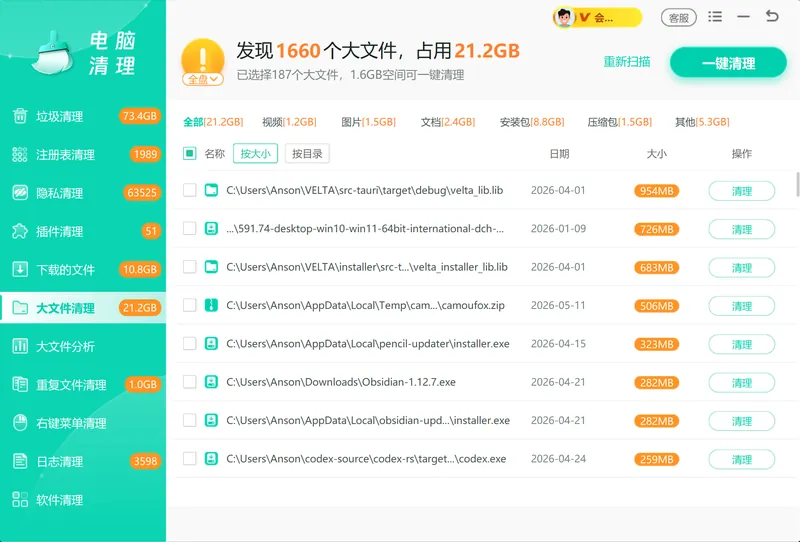
重装系统能让电脑回到干净状态,但用一段时间后,系统更新残留、临时文件和软件缓存又会把 C盘塞满,重装的清爽很快被抵消。「软领Windows优化大师」用于在不重装的前提下持续维护系统盘空间,省去频繁重装的麻烦。
C盘瘦身 集中处理临时文件、系统缓存、Windows 更新残留、休眠文件等占用,扫描后按项目标出可释放的空间大小,解决重装后 C盘又慢慢变满的问题。
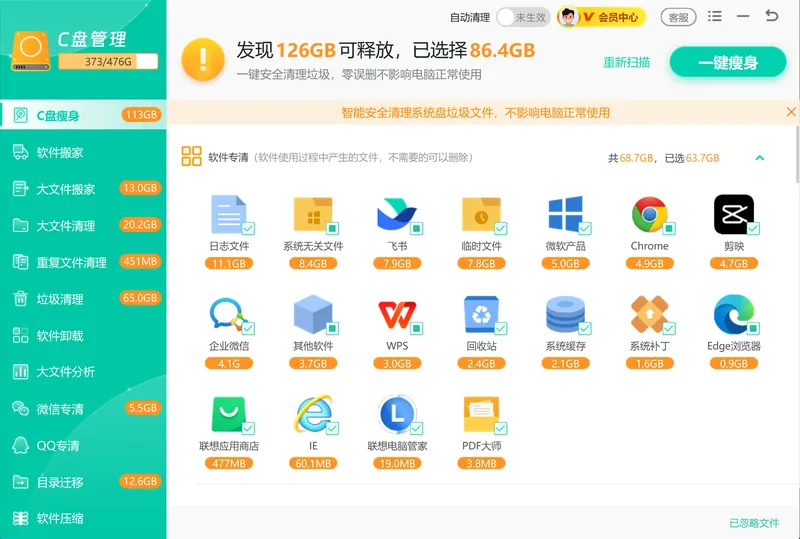
大文件搬家 找出 C盘里的大文件和大体积软件,把它们迁移到其他分区,解决系统盘紧张、又不想重装挪文件的问题;软件管理 则统一卸载用不上的软件,连同残留一并清掉。
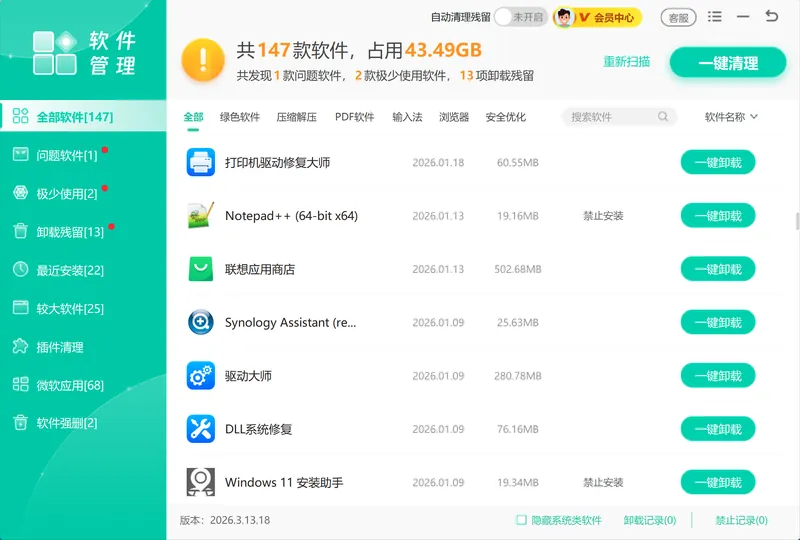
软领是知名国产软件品牌,软件从官网 wyouhua.com 直接下载,安装过程没有捆绑勾选项;界面上带客服按钮,点一下就能联系到真人客服帮忙处理电脑问题,遇到复杂情况还有专业工程师远程协助。

常见问题
U盘做系统需要多大容量的U盘
建议 8GB 以上。Windows 10/11 原版镜像加安装文件通常在 5GB 左右,预留余量更稳妥;接口优先选 USB 3.0,写入和读取速度更快。
制作U盘启动盘会清空U盘里的数据吗
会。无论是微软媒体创建工具还是第三方 PE 工具,制作时都会格式化整只 U盘,原有文件会被清除,请先把重要数据备份到电脑或其他存储设备。
U盘重装系统开机怎么进BIOS设置启动项
开机出现品牌 logo 时快速连按启动热键,常见为 F12、F2、F10、Delete,具体按主板品牌而定。进入启动菜单后选中 U盘设备按 Enter 即可从 U盘引导,部分机型还需在 BIOS 里关闭安全启动。
U盘装系统会不会清空C盘以外的其他磁盘
正常操作只清空你在分区步骤选中的目标系统盘(通常是 C盘),其他分区的数据保留。但分区操作风险较高,重装前建议把 C盘和桌面、文档里的重要资料先转移到其他分区或外置硬盘。
重装系统后C盘很快又满了怎么办
重装只是恢复到初始状态,后续系统更新残留、缓存和软件会再次占用空间。可用「软领Windows优化大师」的 C盘瘦身定期清理临时文件与更新残留,再用大文件搬家把大文件迁到其他分区,不必频繁重装。
推荐阅读
相关推荐
 u盘启动盘制作u盘重装系统教程bios设置u盘启动软领Windows优化大师






 提示
提示