



 有用科技小编2026/06/16
 浏览10232
 阅读15分钟
错误代码0xc0000225是Windows启动时找不到或读不到引导文件导致的蓝屏,多数情况不用重装,按断开外设重启、高级启动选项启动修复、命令提示符用bootrec重建引导、chkdsk检查磁盘、必要时重装系统这5种方法逐步排查即可修复。
本文按从轻到重的顺序给出这5个修复方法,普通用户优先试前两种,命令行操作适合前面无效时再用。适用于Windows 10和Windows 11,加密分区需先解密再修复。
适用系统:Windows 10/11;最后更新:2026-06-15。
错误代码0xc0000225是什么
错误代码0xc0000225是Windows的引导故障代码,开机时蓝屏并提示"无法正常启动你的电脑,未连接或无法访问所需设备。错误代码:0xc0000225"。它的含义是系统在启动阶段找不到正确的引导文件,或引导配置数据(BCD)损坏,常见诱因有引导记录损坏、硬盘连接松动或坏道、系统文件被破坏、以及一次失败的更新或意外断电。
判断方向很简单:同一台机器换接口或换数据线后能进系统,多半是硬盘连接问题;反复出现且不分外设,则偏向引导配置或磁盘本身的问题。下面这5个修复方法就是按这个逻辑从轻到重排列的。
修复0xc0000225的5种方法按风险和难度从轻到重排列:先做断开外设重启和启动修复这类零风险操作,再用bootrec命令重建引导、chkdsk检查磁盘,重装系统放在最后,确认前面都无效再用。普通用户照这个顺序往下走,大多在前三步就能解决。
方法一 断开外接设备后重启
修复0xc0000225先从最简单的硬件排查开始:临时的接触不良或外设冲突也会让系统在启动时读不到引导设备。强制关机、拔掉所有外接设备再开机,往往能直接排除这一类假故障。
操作步骤
- 长按电源键约10秒强制关机。
- 拔掉U盘、移动硬盘、外接显卡、读卡器等所有外接设备,只保留键盘鼠标。
- 检查机箱内或笔记本的硬盘数据线、电源线是否插紧,台式机可重新拔插一次。
- 等待约30秒后重新开机,观察是否还报0xc0000225。
如果断开外设后能正常进入系统,通常说明是某个外接设备或接触不良在干扰引导,逐个插回即可定位是哪一个。
方法二 进入高级启动选项用启动修复
重启仍报0xc0000225时,让Windows自带的启动修复自动重建引导是最省事的一步,无需命令行。关键是先进入"高级启动选项"恢复环境(WinRE)。
操作步骤
- 开机出现厂商logo时立刻长按电源键关机,连续制造3次启动失败,第4次开机Windows会自动进入"自动修复"界面。
- 依次选择"疑难解答"→"高级选项"→"启动修复"。
- 选择需要修复的系统账户,等待系统自动检测并修复引导错误。
- 修复完成后重启,查看0xc0000225是否消失。
部分品牌机也可以在开机时反复按F8、F11或ESC进入恢复环境,进入后操作路径相同。
方法三 用命令提示符重建引导记录
启动修复失败时,用bootrec命令手动重建引导记录是修复0xc0000225最有效的进阶方法,适合引导配置(BCD)损坏的情况。需要一个同版本的Windows安装U盘。
操作步骤
- 插入Windows安装U盘,开机按启动快捷键进入U盘启动,选择"修复计算机"而非"现在安装"。
- 依次进入"疑难解答"→"高级选项"→"命令提示符"。
- 逐条输入并回车执行:
bootrec /fixmbr、bootrec /fixboot、bootrec /scanos、bootrec /rebuildbcd。 - 全部完成后输入
exit,移除U盘并重启,查看0xc0000225是否恢复。
若执行bootrec /fixboot提示"拒绝访问",多半是系统分区未激活,需要先用diskpart激活分区再重试,具体见文末常见问题。
方法四 用chkdsk检查并修复磁盘错误
如果重建引导后仍反复报0xc0000225,往往是硬盘有坏道导致引导文件读不出来,用chkdsk扫描并修复磁盘错误是这一步的核心。该方法适合怀疑硬盘逻辑错误或坏道的情况。
操作步骤
- 按方法三进入命令提示符。
- 输入
chkdsk C: /f /r并回车,C:为系统盘,若系统盘是其他盘符请相应替换。 - 按提示输入Y确认,扫描和修复坏道耗时较长,需耐心等待不要断电。
- 完成后重启验证0xc0000225是否解决。
chkdsk只能修复逻辑坏道,若检测到大量物理坏道,说明硬盘已老化,建议尽快备份数据并更换硬盘。
方法五 重装Windows系统
前面4种方法都无效时,说明系统核心文件已严重损坏,重装Windows系统是修复0xc0000225的最后手段。重装会覆盖C盘数据,操作前务必把C盘和桌面的重要文件备份到其他分区或移动硬盘。
操作步骤
- 用另一台正常电脑下载官方介质制作工具,制作同版本Windows安装U盘。
- 插入U盘,开机按启动快捷键进入U盘启动,选择"现在安装"。
- 选择系统盘所在分区,按向导完成安装,安装过程中保持U盘不拔出、电源不断。
- 安装完成后重启,移除U盘进入新系统,再装回驱动和常用软件。
重装能解决绝大多数软件层面的0xc0000225,但若重装后依然报错,基本可以确定是硬盘或内存等硬件问题,需要进一步检测硬件。
修好之后,用「软领Windows优化大师」保养系统盘
0xc0000225很多时候和C盘长期被塞满、系统文件读写受挤压有关。引导修复完、重新进入Windows后,把系统盘的空间和垃圾清理一遍,能减少今后再次出现启动异常的概率。「软领Windows优化大师」就是用来做这件事的。
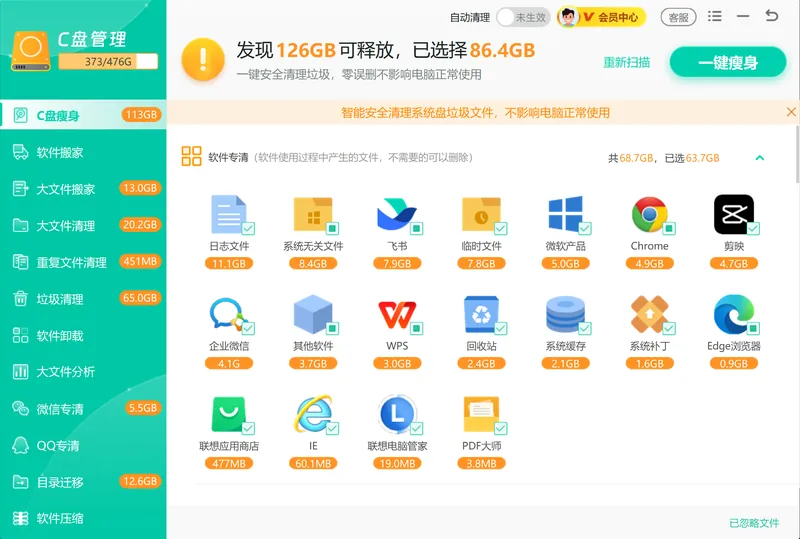
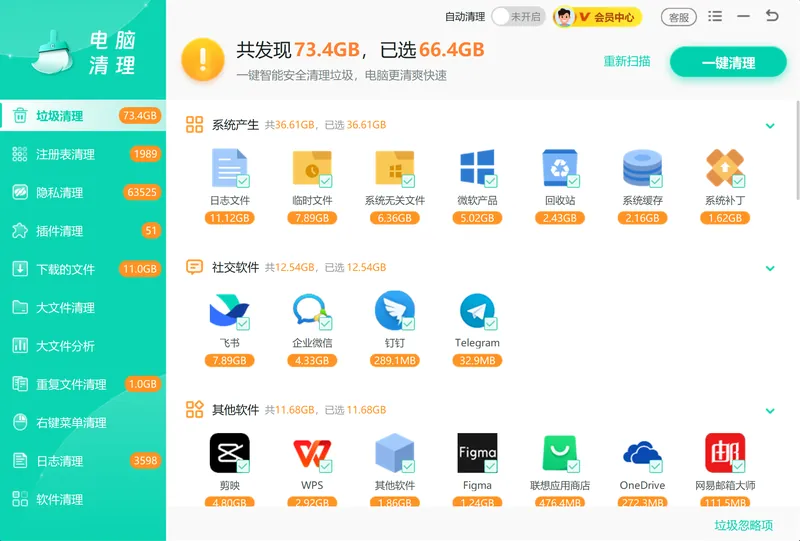
它的 C盘瘦身 会扫出临时文件、缓存、Windows更新残留、休眠文件这些占着系统盘的内容,每一项都标出可释放的空间大小,解决C盘越用越满、留给系统的余量越来越少的问题。垃圾清理 则定期清掉日志、回收站、各类软件缓存等日常垃圾,让系统盘保持充足的可用空间。
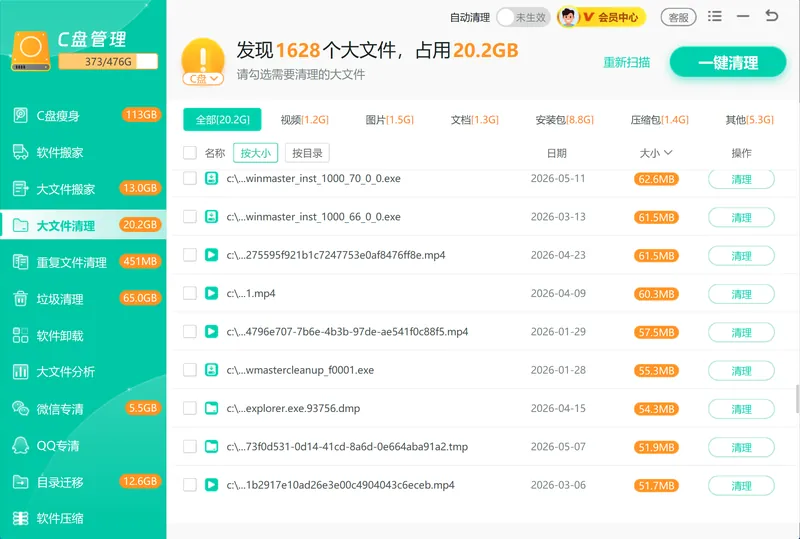
当系统盘实在腾不出空间时,大文件搬家 能找出C盘里的大文件和大体积软件,整体搬到其他分区而不破坏程序运行,从根上缓解系统盘吃紧,让引导和系统文件有足够的读写余量。
软领是知名国产软件品牌,软件从官网 wyouhua.com 直接下载,安装界面没有捆绑勾选项。遇到搞不定的电脑问题,软件界面上就有客服按钮,点一下能联系到真人客服,复杂情况还有专业工程师远程协助。

常见问题
无法进入高级启动选项怎么办?
开机后不等报错就立刻强制关机,连续制造3次启动失败,第4次开机Windows会自动进入"自动修复"界面,再从这里进入"高级选项"。
执行bootrec /fixboot提示拒绝访问怎么解决?
多半是系统分区未激活。在命令提示符中输入diskpart,依次执行list disk、select disk 0、list partition、select partition 1、active,完成后退出重启,再重新执行bootrec命令。
修复后没多久又出现0xc0000225是什么原因?
通常是硬盘老化有坏道或内存故障。可用磁盘检测工具查看硬盘健康状态扫描坏道,内存则进入"高级选项"里的"Windows内存诊断"重启检测,确认是哪一块硬件出问题。
0xc0000225和0xc0000001是同一个问题吗?
两者都属于Windows启动阶段的引导/系统文件错误,排查思路相近:先启动修复,再用bootrec重建引导,最后chkdsk查磁盘。区别在于0xc0000001更偏向系统文件缺失,0xc0000225更偏向引导配置损坏,但修复方法大体通用。
修复0xc0000225会丢失数据吗?
方法一到方法四只修引导和磁盘,不会动你的个人文件。只有方法五重装系统会覆盖C盘,所以重装前一定要先备份C盘和桌面的重要资料。
推荐阅读
Windows电脑连接AirPods没声音怎么办,配对与输出全步骤
相关推荐
 0xc0000225怎么修复0xc0000225修复方法电脑蓝屏无法正常启动软领Windows优化大师






 提示
提示