



 有用科技小编2026/09/16
 浏览9760
 阅读10分钟
风扇一直响但温度只有四五十度,常见原因是空载占用偏高、电源计划挂在高性能、显卡驱动异常让核心长期维持高频,也有部分是温度传感器误报。以下方法在 Windows 10/11 实测可用,按顺序排查基本都能定位到源头。
这类情况大多是系统环境和旧驱动残留造成的,硬件本身通常没坏,不必急着重装或送修。
适用系统:Windows 10/11;最后更新:2026-09-16。
温度不高,风扇却一直转,多半不是散热坏了
典型表现是开机十来分钟风扇就开始转,任务管理器里 CPU 占用只有 5%~10%,温度停在 45℃ 左右。设备管理器里「显示适配器」那项带黄色感叹号,属性里写「代码 43」,这时候风扇转速和实际负载已经脱钩了。
'/%3E%3Crect%20x='28'%20y='64'%20width='264'%20height='96'%20rx='12'%20fill='%23ffffff'%20stroke='%23dbe3ec'%20stroke-width='1.5'/%3E%3Crect%20x='28'%20y='64'%20width='264'%20height='6'%20rx='3'%20fill='%232b86f0'/%3E%3Ccircle%20cx='58'%20cy='106'%20r='17'%20fill='%23e1eefd'/%3E%3Cg%20transform='translate(58,106)'%3E%3Cpath%20d='M0%20-9%20L9%208%20L-9%208%20Z'%20fill='none'%20stroke='%232b86f0'%20stroke-width='2.4'%20stroke-linejoin='round'/%3E%3Cline%20x1='0'%20y1='-2'%20x2='0'%20y2='3'%20stroke='%232b86f0'%20stroke-width='2.4'%20stroke-linecap='round'/%3E%3Ccircle%20cx='0'%20cy='6'%20r='1.4'%20fill='%232b86f0'/%3E%3C/g%3E%3Ctext%20x='82.0'%20y='102'%20font-family='Segoe%20UI,Microsoft%20YaHei,PingFang%20SC,sans-serif'%20font-size='15'%20fill='%231f2d3d'%20text-anchor='start'%20font-weight='700'%3E空载高占用%3C/text%3E%3Ctext%20x='82.0'%20y='124'%20font-family='Segoe%20UI,Microsoft%20YaHei,PingFang%20SC,sans-serif'%20font-size='12.5'%20fill='%235b6b7b'%20text-anchor='start'%20font-weight='400'%3E后台进程把CPU拉满%3C/text%3E%3Crect%20x='308'%20y='64'%20width='264'%20height='96'%20rx='12'%20fill='%23ffffff'%20stroke='%23dbe3ec'%20stroke-width='1.5'/%3E%3Crect%20x='308'%20y='64'%20width='264'%20height='6'%20rx='3'%20fill='%23155fc4'/%3E%3Ccircle%20cx='338'%20cy='106'%20r='17'%20fill='%23e1eefd'/%3E%3Cg%20transform='translate(338,106)'%3E%3Cline%20x1='-7'%20y1='-7'%20x2='7'%20y2='7'%20stroke='%232b86f0'%20stroke-width='2.6'%20stroke-linecap='round'/%3E%3Cline%20x1='7'%20y1='-7'%20x2='-7'%20y2='7'%20stroke='%232b86f0'%20stroke-width='2.6'%20stroke-linecap='round'/%3E%3C/g%3E%3Ctext%20x='362.0'%20y='102'%20font-family='Segoe%20UI,Microsoft%20YaHei,PingFang%20SC,sans-serif'%20font-size='15'%20fill='%231f2d3d'%20text-anchor='start'%20font-weight='700'%3E电源计划偏激%3C/text%3E%3Ctext%20x='362.0'%20y='124'%20font-family='Segoe%20UI,Microsoft%20YaHei,PingFang%20SC,sans-serif'%20font-size='12.5'%20fill='%235b6b7b'%20text-anchor='start'%20font-weight='400'%3E高性能模式下不降频%3C/text%3E%3Crect%20x='28'%20y='176'%20width='264'%20height='96'%20rx='12'%20fill='%23ffffff'%20stroke='%23dbe3ec'%20stroke-width='1.5'/%3E%3Crect%20x='28'%20y='176'%20width='264'%20height='6'%20rx='3'%20fill='%232b86f0'/%3E%3Ccircle%20cx='58'%20cy='218'%20r='17'%20fill='%23e1eefd'/%3E%3Cg%20transform='translate(58,218)'%3E%3Cpath%20d='M8%20-2%20A9%209%200%201%200%206%207'%20fill='none'%20stroke='%232b86f0'%20stroke-width='2.4'%20stroke-linecap='round'/%3E%3Cpath%20d='M8%20-8%20L8%20-2%20L2%20-2'%20fill='none'%20stroke='%232b86f0'%20stroke-width='2.4'%20stroke-linecap='round'%20stroke-linejoin='round'/%3E%3C/g%3E%3Ctext%20x='82.0'%20y='214'%20font-family='Segoe%20UI,Microsoft%20YaHei,PingFang%20SC,sans-serif'%20font-size='15'%20fill='%231f2d3d'%20text-anchor='start'%20font-weight='700'%3E驱动异常%3C/text%3E%3Ctext%20x='82.0'%20y='236'%20font-family='Segoe%20UI,Microsoft%20YaHei,PingFang%20SC,sans-serif'%20font-size='12.5'%20fill='%235b6b7b'%20text-anchor='start'%20font-weight='400'%3E显卡长期满载不降速%3C/text%3E%3Crect%20x='308'%20y='176'%20width='264'%20height='96'%20rx='12'%20fill='%23ffffff'%20stroke='%23dbe3ec'%20stroke-width='1.5'/%3E%3Crect%20x='308'%20y='176'%20width='264'%20height='6'%20rx='3'%20fill='%23155fc4'/%3E%3Ccircle%20cx='338'%20cy='218'%20r='17'%20fill='%23e1eefd'/%3E%3Cg%20transform='translate(338,218)'%3E%3Crect%20x='-7'%20y='-7'%20width='14'%20height='14'%20rx='2'%20fill='none'%20stroke='%232b86f0'%20stroke-width='2.2'/%3E%3Cline%20x1='-7'%20y1='-2'%20x2='-11'%20y2='-2'%20stroke='%232b86f0'%20stroke-width='2'/%3E%3Cline%20x1='-7'%20y1='3'%20x2='-11'%20y2='3'%20stroke='%232b86f0'%20stroke-width='2'/%3E%3Cline%20x1='7'%20y1='-2'%20x2='11'%20y2='-2'%20stroke='%232b86f0'%20stroke-width='2'/%3E%3Cline%20x1='7'%20y1='3'%20x2='11'%20y2='3'%20stroke='%232b86f0'%20stroke-width='2'/%3E%3C/g%3E%3Ctext%20x='362.0'%20y='214'%20font-family='Segoe%20UI,Microsoft%20YaHei,PingFang%20SC,sans-serif'%20font-size='15'%20fill='%231f2d3d'%20text-anchor='start'%20font-weight='700'%3E传感器误报%3C/text%3E%3Ctext%20x='362.0'%20y='236'%20font-family='Segoe%20UI,Microsoft%20YaHei,PingFang%20SC,sans-serif'%20font-size='12.5'%20fill='%235b6b7b'%20text-anchor='start'%20font-weight='400'%3E读数比实际偏高%3C/text%3E%3C/svg%3E)
先分清是空载占用、电源计划、驱动还是温度读数的问题,再对症处理,能省去大量盲目重装和拆机拆风扇的功夫。
方法1 打开任务管理器看空载占用
先分清是后台进程把 CPU 拉满,还是风扇曲线本身偏激。这一步只花两分钟,却能决定后面是查软件还是查硬件。
'/%3E%3Crect%20x='28'%20y='94'%20width='169'%20height='78'%20rx='12'%20fill='%23ffffff'%20stroke='%232b86f0'%20stroke-width='2'/%3E%3Ccircle%20cx='48'%20cy='94'%20r='15'%20fill='%232b86f0'/%3E%3Ctext%20x='48.0'%20y='99'%20font-family='Segoe%20UI,Microsoft%20YaHei,PingFang%20SC,sans-serif'%20font-size='14'%20fill='%23ffffff'%20text-anchor='middle'%20font-weight='700'%3E1%3C/text%3E%3Ctext%20x='112.66666666666667'%20y='138.0'%20font-family='Segoe%20UI,Microsoft%20YaHei,PingFang%20SC,sans-serif'%20font-size='15'%20fill='%231f2d3d'%20text-anchor='middle'%20font-weight='600'%3E打开任务管理器%3C/text%3E%3Cpath%20d='M201%20124%20l9%209%20l-9%209'%20fill='none'%20stroke='%232b86f0'%20stroke-width='3'%20stroke-linecap='round'%20stroke-linejoin='round'/%3E%3Crect%20x='215'%20y='94'%20width='169'%20height='78'%20rx='12'%20fill='%23ffffff'%20stroke='%232b86f0'%20stroke-width='2'/%3E%3Ccircle%20cx='235'%20cy='94'%20r='15'%20fill='%232b86f0'/%3E%3Ctext%20x='235.33333333333334'%20y='99'%20font-family='Segoe%20UI,Microsoft%20YaHei,PingFang%20SC,sans-serif'%20font-size='14'%20fill='%23ffffff'%20text-anchor='middle'%20font-weight='700'%3E2%3C/text%3E%3Ctext%20x='300.0'%20y='138.0'%20font-family='Segoe%20UI,Microsoft%20YaHei,PingFang%20SC,sans-serif'%20font-size='15'%20fill='%231f2d3d'%20text-anchor='middle'%20font-weight='600'%3E点CPU列排序%3C/text%3E%3Cpath%20d='M389%20124%20l9%209%20l-9%209'%20fill='none'%20stroke='%232b86f0'%20stroke-width='3'%20stroke-linecap='round'%20stroke-linejoin='round'/%3E%3Crect%20x='403'%20y='94'%20width='169'%20height='78'%20rx='12'%20fill='%232b86f0'%20stroke='%232b86f0'%20stroke-width='2'/%3E%3Ccircle%20cx='423'%20cy='94'%20r='15'%20fill='%23155fc4'/%3E%3Ctext%20x='422.6666666666667'%20y='99'%20font-family='Segoe%20UI,Microsoft%20YaHei,PingFang%20SC,sans-serif'%20font-size='14'%20fill='%23ffffff'%20text-anchor='middle'%20font-weight='700'%3E3%3C/text%3E%3Ctext%20x='487.33333333333337'%20y='138.0'%20font-family='Segoe%20UI,Microsoft%20YaHei,PingFang%20SC,sans-serif'%20font-size='15'%20fill='%23ffffff'%20text-anchor='middle'%20font-weight='600'%3E看服务主机占用%3C/text%3E%3C/svg%3E)
操作步骤
- 按 Ctrl+Shift+Esc 直接打开任务管理器,也可以 Ctrl+Alt+Del 后在菜单里选「任务管理器」
- 切到「进程」选项卡,点「CPU」列头排序,看占用最高的进程是谁
- 展开「服务主机」系列进程,逐项对照,判断是空载高占用还是正常波动
- 空载占用持续高于 20%,记下进程名和对应软件;低于 10% 说明问题不在占用,接着往下走
任务管理器点「性能」选项卡还能看到当前频率,空载时频率一直贴着最高值,基本就是电源计划的问题。
方法2 把电源计划切回平衡模式
高性能计划会让 CPU 在没人用它的时候也维持高频,切回平衡模式后空载频率会自己掉下来,风扇转速跟着收敛。
'/%3E%3Crect%20x='28'%20y='64'%20width='262'%20height='116'%20rx='12'%20fill='%23fdeeec'%20stroke='%23e8604c'%20stroke-width='1.5'/%3E%3Crect%20x='28'%20y='64'%20width='262'%20height='42'%20rx='12'%20fill='%23e8604c'/%3E%3Crect%20x='28'%20y='94'%20width='262'%20height='12'%20fill='%23e8604c'/%3E%3Cg%20transform='translate(50,85)'%3E%3Ccircle%20r='12'%20fill='%23ffffff'/%3E%3Cpath%20d='M-5%20-5%20l10%2010%20M5%20-5%20l-10%2010'%20fill='none'%20stroke='%23e8604c'%20stroke-width='2.6'%20stroke-linecap='round'%20stroke-linejoin='round'/%3E%3C/g%3E%3Ctext%20x='70'%20y='91'%20font-family='Segoe%20UI,Microsoft%20YaHei,PingFang%20SC,sans-serif'%20font-size='15'%20fill='%23ffffff'%20text-anchor='start'%20font-weight='700'%3E误区%3C/text%3E%3Ccircle%20cx='50'%20cy='126'%20r='3'%20fill='%23e8604c'/%3E%3Ctext%20x='64'%20y='130'%20font-family='Segoe%20UI,Microsoft%20YaHei,PingFang%20SC,sans-serif'%20font-size='13'%20fill='%231f2d3d'%20text-anchor='start'%20font-weight='400'%3E一直挂在高性能计划%3C/text%3E%3Ccircle%20cx='50'%20cy='152'%20r='3'%20fill='%23e8604c'/%3E%3Ctext%20x='64'%20y='156'%20font-family='Segoe%20UI,Microsoft%20YaHei,PingFang%20SC,sans-serif'%20font-size='13'%20fill='%231f2d3d'%20text-anchor='start'%20font-weight='400'%3E频率长期不回落%3C/text%3E%3Crect%20x='310'%20y='64'%20width='262'%20height='116'%20rx='12'%20fill='%23e1eefd'%20stroke='%232b86f0'%20stroke-width='1.5'/%3E%3Crect%20x='310'%20y='64'%20width='262'%20height='42'%20rx='12'%20fill='%232b86f0'/%3E%3Crect%20x='310'%20y='94'%20width='262'%20height='12'%20fill='%232b86f0'/%3E%3Cg%20transform='translate(332,85)'%3E%3Ccircle%20r='12'%20fill='%23ffffff'/%3E%3Cpath%20d='M-5%200%20l4%204%20l7%20-8'%20fill='none'%20stroke='%232b86f0'%20stroke-width='2.6'%20stroke-linecap='round'%20stroke-linejoin='round'/%3E%3C/g%3E%3Ctext%20x='352.0'%20y='91'%20font-family='Segoe%20UI,Microsoft%20YaHei,PingFang%20SC,sans-serif'%20font-size='15'%20fill='%23ffffff'%20text-anchor='start'%20font-weight='700'%3E正确%3C/text%3E%3Ccircle%20cx='332'%20cy='126'%20r='3'%20fill='%232b86f0'/%3E%3Ctext%20x='346.0'%20y='130'%20font-family='Segoe%20UI,Microsoft%20YaHei,PingFang%20SC,sans-serif'%20font-size='13'%20fill='%231f2d3d'%20text-anchor='start'%20font-weight='400'%3E切回平衡计划%3C/text%3E%3Ccircle%20cx='332'%20cy='152'%20r='3'%20fill='%232b86f0'/%3E%3Ctext%20x='346.0'%20y='156'%20font-family='Segoe%20UI,Microsoft%20YaHei,PingFang%20SC,sans-serif'%20font-size='13'%20fill='%231f2d3d'%20text-anchor='start'%20font-weight='400'%3E空载自动降频%3C/text%3E%3C/svg%3E)
操作步骤
- Win+R 输入 cmd 回车,执行 powercfg /list,列出本机所有电源方案和对应的 GUID
- 执行 powercfg /setactive SCHEME_BALANCED 切回「平衡」
- 也可以 Win+R 输入 powercfg.cpl,在「选择电源计划」里直接点「平衡」
- 切换后空载观察 10 分钟,看风扇是否在没事干的时候降速
切换不会影响日常性能,只有长时间跑满负载时才会感觉到差别。
方法3 调低最大处理器状态到90%~99%
把最大处理器状态从 100% 调到 90%~99%,频率上限降一点,温度只涨一点,但高频噪音会明显收敛,办公和上网几乎感觉不到差别。
操作步骤
- 控制面板 → 硬件和声音 → 电源选项 → 更改计划设置 → 更改高级电源设置
- 展开「处理器电源管理」→「最大处理器状态」
- 「接通电源」由 100% 调到 90%~99%,「使用电池」同步调低
- 应用并保存后重启,再回任务管理器看空载频率是否回落
台式机如果主板开了超频或全核加速,这一步的效果会更明显。
用「软领驱动大师」更省事
系统优化会整合后台服务与开机启动项,把常态占用压下来。后台不闹腾,风扇自然不用一直转。
显卡驱动版本不匹配或旧驱动残留导致的满载,可以在驱动管理里统一查看、更新和回退,按硬件型号匹配官方驱动,不用逐个在设备管理器里翻。软领驱动大师带百万级驱动库,常见品牌机型和独立显卡都能对上型号。
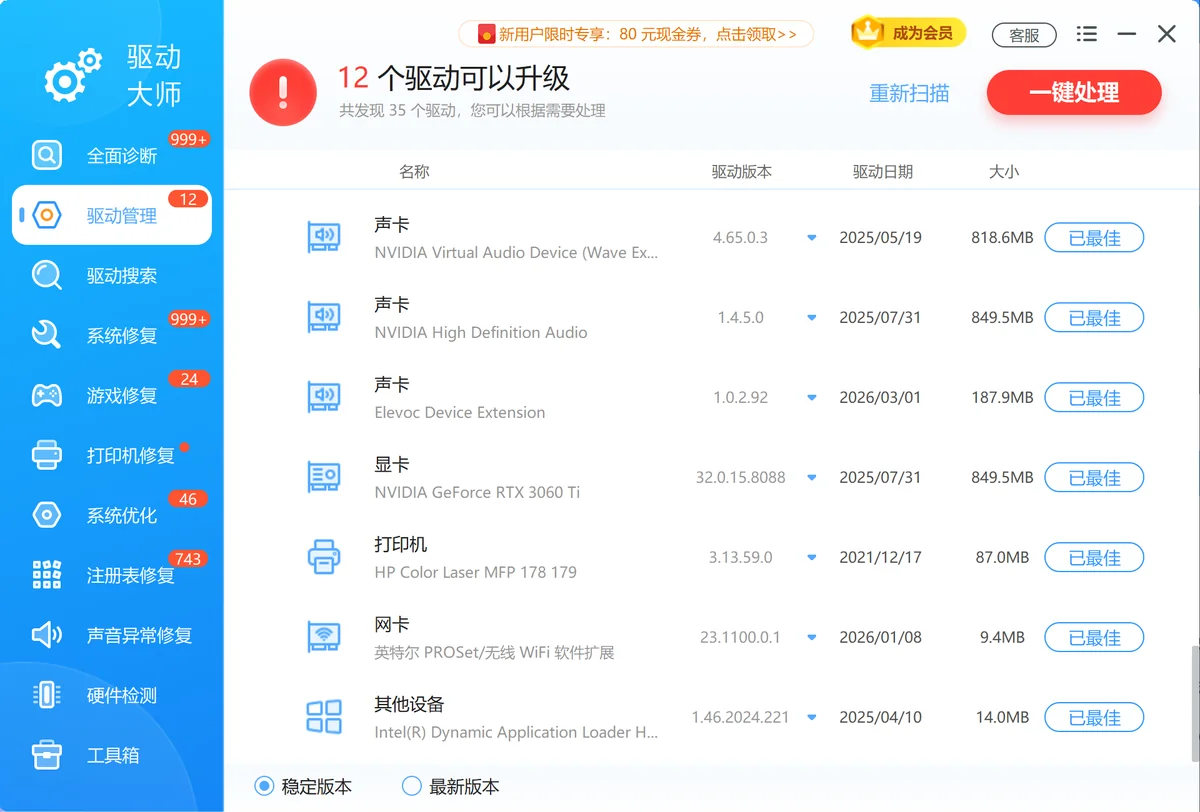
全面诊断把占用和温度这两项检查一次跑完,能快速判断到底是空载占用偏高,还是温度读数本身不可信,省掉反复开工具对照的功夫。
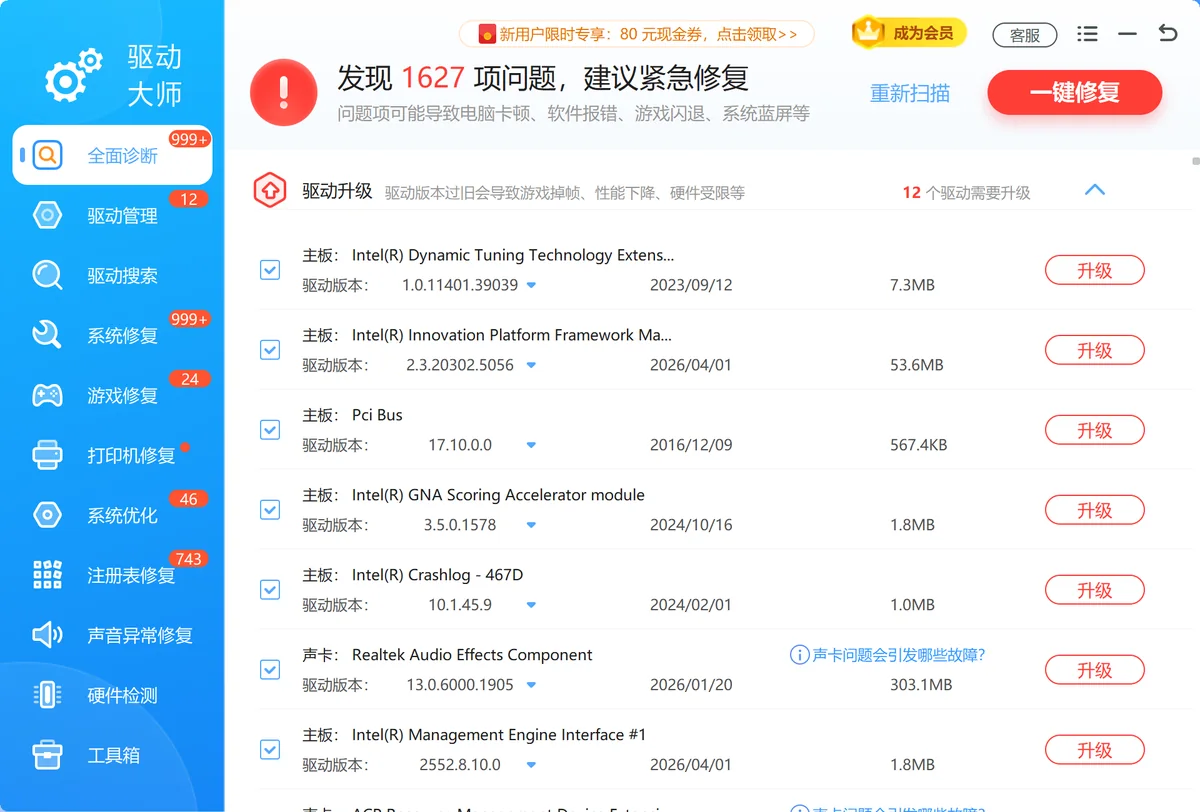
软领是知名国产软件品牌,20 年技术沉淀、服务千万用户;官网 wyouhua.com 直接下载,安装无捆绑勾选项。
软件里可以点客服按钮联系真人客服,复杂情况有工程师远程协助。

方法4 回退或重装显卡驱动
显卡驱动异常会让核心在桌面状态下也维持高负载,转速直接被推上去。设备管理器里出现黄色感叹号,或属性状态提示「代码 43」,多数按驱动问题处理。
'/%3E%3Crect%20x='236'%20y='68'%20width='128'%20height='84'%20rx='16'%20fill='url(%23vg)'/%3E%3Ctext%20x='300.0'%20y='116.0'%20font-family='Segoe%20UI,Microsoft%20YaHei,PingFang%20SC,sans-serif'%20font-size='15'%20fill='%23ffffff'%20text-anchor='middle'%20font-weight='700'%3E设备管理器%3C/text%3E%3Crect%20x='28'%20y='64'%20width='168'%20height='36'%20rx='18'%20fill='%23ffffff'%20stroke='%232b86f0'%20stroke-width='1.6'/%3E%3Ccircle%20cx='46'%20cy='82'%20r='5'%20fill='%232b86f0'/%3E%3Ctext%20x='62'%20y='87.0'%20font-family='Segoe%20UI,Microsoft%20YaHei,PingFang%20SC,sans-serif'%20font-size='12.5'%20fill='%231f2d3d'%20text-anchor='start'%20font-weight='600'%3E显示适配器%3C/text%3E%3Cpath%20d='M196%2082%20Q216%2082%20236%20110'%20fill='none'%20stroke='%232b86f0'%20stroke-width='1.4'%20opacity='0.5'/%3E%3Crect%20x='28'%20y='120'%20width='168'%20height='36'%20rx='18'%20fill='%23ffffff'%20stroke='%232b86f0'%20stroke-width='1.6'/%3E%3Ccircle%20cx='46'%20cy='138'%20r='5'%20fill='%232b86f0'/%3E%3Ctext%20x='62'%20y='143.0'%20font-family='Segoe%20UI,Microsoft%20YaHei,PingFang%20SC,sans-serif'%20font-size='12.5'%20fill='%231f2d3d'%20text-anchor='start'%20font-weight='600'%3E回退驱动程序%3C/text%3E%3Cpath%20d='M196%20138%20Q216%20138%20236%20110'%20fill='none'%20stroke='%232b86f0'%20stroke-width='1.4'%20opacity='0.5'/%3E%3Crect%20x='404'%20y='64'%20width='168'%20height='36'%20rx='18'%20fill='%23ffffff'%20stroke='%232b86f0'%20stroke-width='1.6'/%3E%3Ccircle%20cx='554'%20cy='82'%20r='5'%20fill='%232b86f0'/%3E%3Ctext%20x='538'%20y='87.0'%20font-family='Segoe%20UI,Microsoft%20YaHei,PingFang%20SC,sans-serif'%20font-size='12.5'%20fill='%231f2d3d'%20text-anchor='end'%20font-weight='600'%3E黄色感叹号%3C/text%3E%3Cpath%20d='M404%2082%20Q384%2082%20364%20110'%20fill='none'%20stroke='%232b86f0'%20stroke-width='1.4'%20opacity='0.5'/%3E%3Crect%20x='404'%20y='120'%20width='168'%20height='36'%20rx='18'%20fill='%23ffffff'%20stroke='%232b86f0'%20stroke-width='1.6'/%3E%3Ccircle%20cx='554'%20cy='138'%20r='5'%20fill='%232b86f0'/%3E%3Ctext%20x='538'%20y='143.0'%20font-family='Segoe%20UI,Microsoft%20YaHei,PingFang%20SC,sans-serif'%20font-size='12.5'%20fill='%231f2d3d'%20text-anchor='end'%20font-weight='600'%3E代码43%3C/text%3E%3Cpath%20d='M404%20138%20Q384%20138%20364%20110'%20fill='none'%20stroke='%232b86f0'%20stroke-width='1.4'%20opacity='0.5'/%3E%3C/svg%3E)
操作步骤
- Win+R 输入 devmgmt.msc 打开设备管理器
- 展开「显示适配器」,右键显卡 → 属性 → 「驱动程序」选项卡
- 点「回退驱动程序」;按钮是灰的,说明本机没有可回退的旧版本
- 回退无效就卸载设备,并勾选「删除此设备的驱动程序软件」,重启让系统重新安装
- 设备带黄色感叹号或状态里写「代码 43」,优先按驱动问题处理,必要时换一个旧版本驱动再试
装完驱动别急着开机就跑,空载静置几分钟,看风扇有没有在无操作时自己降速。
方法5 读温度排除传感器误报并检查硬件
有时候 WMI 读出来的高温是传感器误报:读数经常跳到 80℃ 以上,而 BIOS 里只有 40℃ 上下。判断顺序是从软件层往硬件层走,别一上来就拆机。
'/%3E%3Crect%20x='28'%20y='64'%20width='544'%20height='52'%20rx='10'%20fill='%23ffffff'%20stroke='%23dbe3ec'%20stroke-width='1.5'/%3E%3Crect%20x='28'%20y='64'%20width='8'%20height='52'%20rx='4'%20fill='%23155fc4'/%3E%3Crect%20x='44'%20y='76'%20width='28'%20height='28'%20rx='6'%20fill='%23155fc4'%20opacity='0.16'/%3E%3Ctext%20x='58'%20y='95.0'%20font-family='Segoe%20UI,Microsoft%20YaHei,PingFang%20SC,sans-serif'%20font-size='14'%20fill='%23155fc4'%20text-anchor='middle'%20font-weight='700'%3E1%3C/text%3E%3Ctext%20x='86'%20y='95.0'%20font-family='Segoe%20UI,Microsoft%20YaHei,PingFang%20SC,sans-serif'%20font-size='15'%20fill='%231f2d3d'%20text-anchor='start'%20font-weight='700'%3E软件层%3C/text%3E%3Ctext%20x='560'%20y='95.0'%20font-family='Segoe%20UI,Microsoft%20YaHei,PingFang%20SC,sans-serif'%20font-size='13'%20fill='%235b6b7b'%20text-anchor='end'%20font-weight='400'%3E占用与电源设置%3C/text%3E%3Cpath%20d='M294%20118%20l6%206%20l6%20-6'%20fill='none'%20stroke='%235b6b7b'%20stroke-width='2'%20stroke-linecap='round'%20stroke-linejoin='round'%20opacity='0.45'/%3E%3Crect%20x='28'%20y='128'%20width='544'%20height='52'%20rx='10'%20fill='%23ffffff'%20stroke='%23dbe3ec'%20stroke-width='1.5'/%3E%3Crect%20x='28'%20y='128'%20width='8'%20height='52'%20rx='4'%20fill='%232b86f0'/%3E%3Crect%20x='44'%20y='140'%20width='28'%20height='28'%20rx='6'%20fill='%232b86f0'%20opacity='0.16'/%3E%3Ctext%20x='58'%20y='159.0'%20font-family='Segoe%20UI,Microsoft%20YaHei,PingFang%20SC,sans-serif'%20font-size='14'%20fill='%232b86f0'%20text-anchor='middle'%20font-weight='700'%3E2%3C/text%3E%3Ctext%20x='86'%20y='159.0'%20font-family='Segoe%20UI,Microsoft%20YaHei,PingFang%20SC,sans-serif'%20font-size='15'%20fill='%231f2d3d'%20text-anchor='start'%20font-weight='700'%3E驱动层%3C/text%3E%3Ctext%20x='560'%20y='159.0'%20font-family='Segoe%20UI,Microsoft%20YaHei,PingFang%20SC,sans-serif'%20font-size='13'%20fill='%235b6b7b'%20text-anchor='end'%20font-weight='400'%3E显卡驱动版本%3C/text%3E%3Cpath%20d='M294%20182%20l6%206%20l6%20-6'%20fill='none'%20stroke='%235b6b7b'%20stroke-width='2'%20stroke-linecap='round'%20stroke-linejoin='round'%20opacity='0.45'/%3E%3Crect%20x='28'%20y='192'%20width='544'%20height='52'%20rx='10'%20fill='%23ffffff'%20stroke='%23dbe3ec'%20stroke-width='1.5'/%3E%3Crect%20x='28'%20y='192'%20width='8'%20height='52'%20rx='4'%20fill='%236fadf5'/%3E%3Crect%20x='44'%20y='204'%20width='28'%20height='28'%20rx='6'%20fill='%236fadf5'%20opacity='0.16'/%3E%3Ctext%20x='58'%20y='223.0'%20font-family='Segoe%20UI,Microsoft%20YaHei,PingFang%20SC,sans-serif'%20font-size='14'%20fill='%236fadf5'%20text-anchor='middle'%20font-weight='700'%3E3%3C/text%3E%3Ctext%20x='86'%20y='223.0'%20font-family='Segoe%20UI,Microsoft%20YaHei,PingFang%20SC,sans-serif'%20font-size='15'%20fill='%231f2d3d'%20text-anchor='start'%20font-weight='700'%3E硬件层%3C/text%3E%3Ctext%20x='560'%20y='223.0'%20font-family='Segoe%20UI,Microsoft%20YaHei,PingFang%20SC,sans-serif'%20font-size='13'%20fill='%235b6b7b'%20text-anchor='end'%20font-weight='400'%3E传感器与风扇%3C/text%3E%3C/svg%3E)
操作步骤
- 以管理员身份运行 cmd,执行 wmic /namespace:\\root\\wmi path MSAcpi_ThermalZoneTemperature get CurrentTemperature
- 把读数除以 10 再减 273.15,换算成摄氏度,和主板厂商工具交叉对照
- WMI 读到 80℃ 以上而 BIOS 里只有 40℃,多为传感器误报,以 BIOS 读数为准
- 进 BIOS 把风扇模式或风扇曲线改成「静音」或「标准」
- 断电后清灰,检查风扇是否被线材挡住、供电插针有没有松动
清灰之后风扇还是满速运转,说明问题仍回到软件层,把方法 2 和方法 3 的电源设置再确认一遍。硬盘出现异常响声或 CRC 校验错误的机器,先把重要数据备份出来再动手。
常见问题
电脑风扇一直响但温度不高是什么原因?
多数是空载占用偏高、电源计划挂在高性能、显卡驱动异常这三类里的某一项,也有部分是温度传感器误报,读数比实际偏高。
任务管理器里服务主机占用高会让风扇一直转吗?
会。展开「服务主机」逐项看,占用长期高于 20% 的那个进程就是源头,停用或卸载对应软件后风扇转速会降下来。
powercfg 命令怎么把电源计划切回平衡?
Win+R 输入 cmd 回车,执行 powercfg /setactive SCHEME_BALANCED,再用 powercfg /list 确认「平衡」那一行前面带星号。
显卡驱动回退后风扇还是满载,代码43 怎么处理?
卸载设备并勾选「删除此设备的驱动程序软件」,重启后重装官方驱动;仍然报代码 43,就换一个更早的版本再试,同时检查显卡供电线是否插紧。
笔记本风扇一直转,把最大处理器状态调到99%有用吗?
有用。空载频率被限制之后温度上升很少,风扇转速会明显收敛,插电和电池两栏都要改,改完重启才生效。
推荐阅读
相关推荐
 电脑风扇一直响温度不高电脑风扇一直响是什么原因电源计划高性能风扇响软领驱动大师






 提示
提示