





 有用科技小编2026/11/30
 浏览9756
 阅读13分钟
加密压缩软件哪个好用,先核对这几项硬指标:是否支持 AES-256 高强度加密、打包时能否同步隐藏包内文件名、ZIP 与 7Z 外发格式是否都覆盖、批量打包时界面是否干净不弹广告。Windows 11 自带的右键压缩文件夹至今不支持创建或解压加密归档,办公电脑装一个「软领Win解压缩」就能把文件夹设密打包和日常多格式解压一起解决。
多数人挑不到顺手的工具,是因为只盯着压缩率,忽略了算法强度、目录密封和外发兼容性。按下面的顺序逐条核对,几分钟就能定下主力工具。
适用系统:Windows 10 / Windows 11;最后更新:2026-11-30。
电脑自带压缩不能设密码时,挑加密压缩工具重点看什么?
在 Windows 11 里右键文件夹选「压缩为 ZIP 文件」,出来的包没有任何密码入口。双击同事发来的加密压缩包,资源管理器多半弹出「无法打开此压缩文件夹」,事件查看器里能看到 0x80004005。这说明系统自带功能只做常规打包,加密归档得交给专业压缩工具。
| 处理方案 | 适用场景 | 核心体验与服务保障 |
|---|---|---|
| 「软领Win解压缩」加密打包方案 | 高频外发办公合同、财务报表与批量文件夹加密 | 支持 ZIP 与 7Z 格式设密码、可隐藏内部文件名,界面清爽无弹窗干扰 |
| Windows 资源管理器内置压缩文件夹 | 仅适合不含敏感信息的普通公开资料打包共享 | Windows 11 24H2 虽支持常规 ZIP 与 7z,但官方不支持创建或解压加密归档 |
| Office 单文档逐一设置打开口令 | 仅适合单独外发一份独立 Word 或 Excel 表格时应急 | 仅限 Word、Excel 等单一组件,遇到图片、PDF 混包需逐份设密且文件名全露 |
| 仅支持传统弱口令的老旧打包工具 | 涉及客户名单、薪资表与标书底稿外发时不建议采用 | 默认不加密归档目录头,未输密码也能双击看清包内全部文件标题与大小 |
先对号入座判断自己属于哪一类,再按下面的核对项逐条验证。
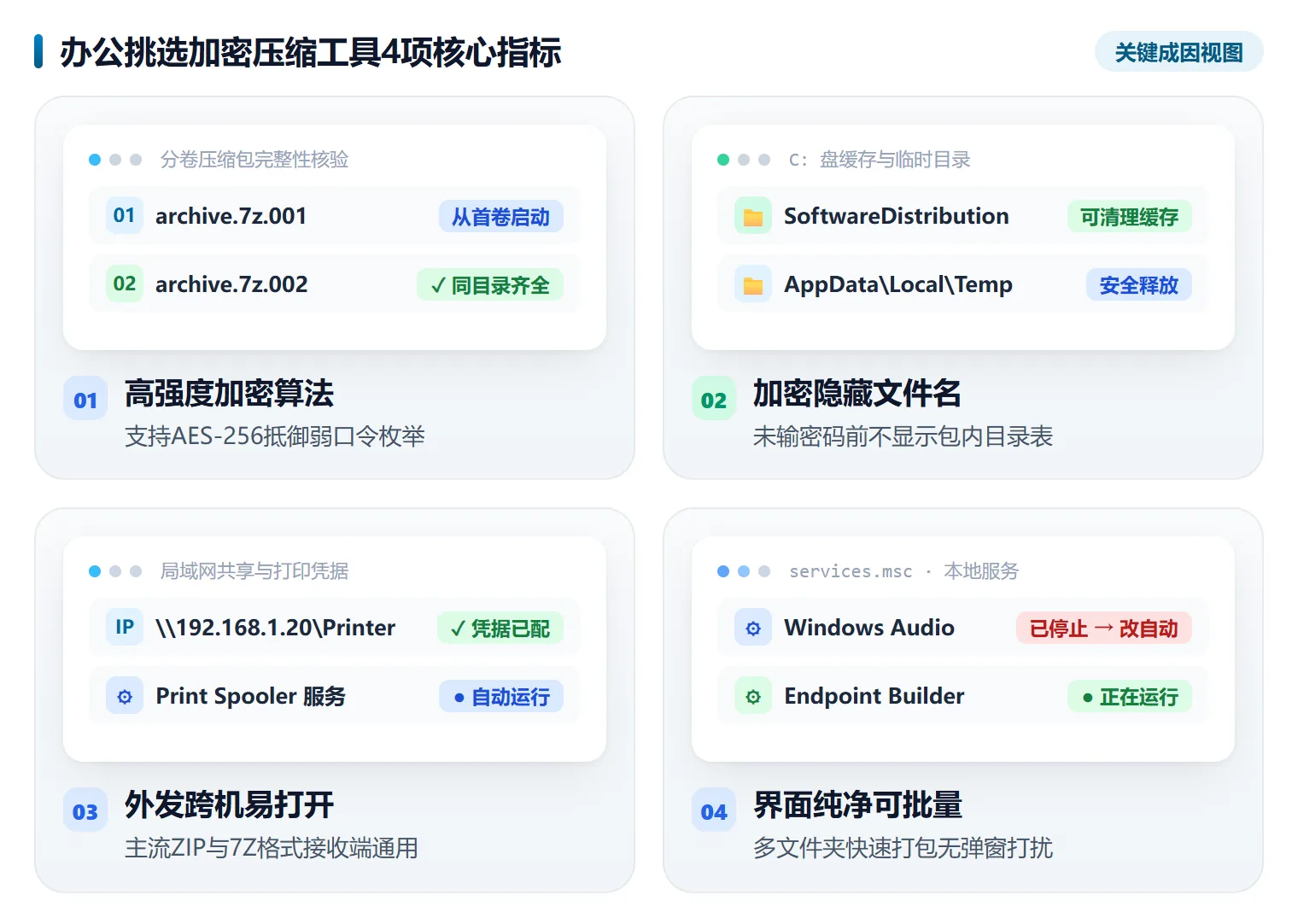
要点1 核对是否采用AES-256高强度加密算法保护正文数据
外发商业合同与财务数据时,工具要支持 AES-256 对称加密标准,别还停留在早期的弱流密码机制上。算法底子决定了别人拿到压缩包后能不能靠暴力枚举试出口令。
步骤 1:先确认系统自带功能做不到什么
Windows 11(含 24H2 版本)的资源管理器右键只有「压缩为 ZIP 文件」,官方不支持创建或解压加密归档。双击别人发来的加密包常报 0x80004005,挑专业工具时第一件事就是看它的密码算法够不够硬。
步骤 2:在新建压缩包面板里找算法说明
打开备选软件的新建压缩包窗口,查看加密算法或格式说明里有没有 256 位密钥的 AES-256 标准。配合 SHA-256 哈希做多轮密钥派生,穷举口令的计算门槛会高出一大截。
步骤 3:优先选默认就启用强加密的工具
创建 7Z 或加密 ZIP 时默认启用高强度加密的工具更省心。「软领Win解压缩」在新建压缩包加密码时,可以直接为敏感文档建立稳固的口令防线,不用每次手动翻设置。
要点2 检查打包时能否同步隐藏文件名防止目录清单外泄
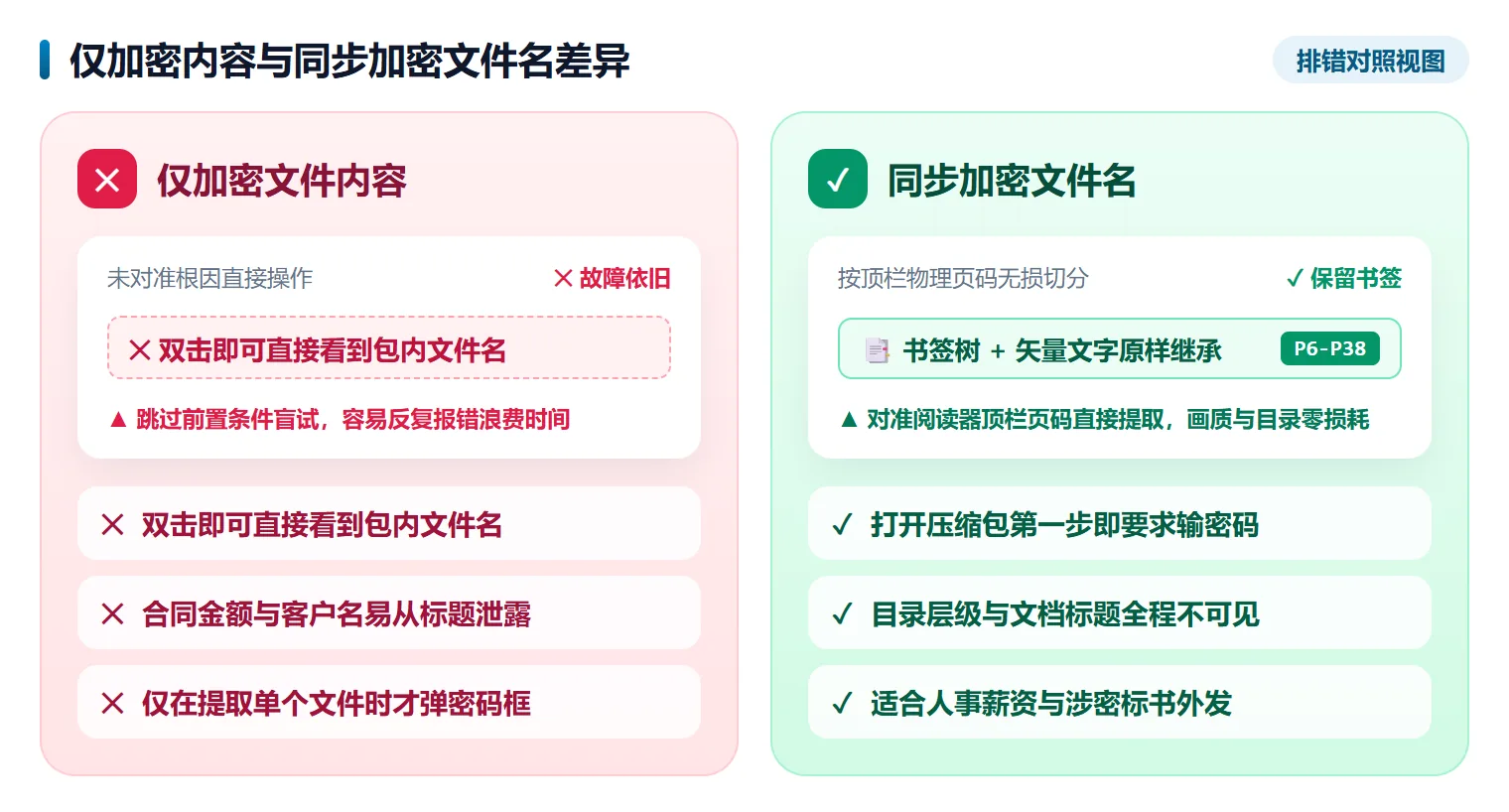
普通 ZIP 加密默认允许外人浏览包内文件名列表,涉密场景需要工具具备连同归档头部目录一起加密的能力。这一项最容易被忽略,也最容易出事。
步骤 1:认清文件名本身就是泄密点
很多时候 2026核心客户返点明细.xlsx 这类文件名本身就带着业务信息。只锁文件正文的话,无关人员双击压缩包依然能看全所有标题和大小。
步骤 2:在密码设置区切换 7Z 并测试头部加密
把格式切到 7Z 再填密码,看有没有「加密文件名」或隐藏目录结构的选项。打包完成后双击测试,正常表现是在看到列表之前就强制弹窗索要密码。
步骤 3:涉密资料统一走加密 7Z
整理人事薪资、招投标底稿时,用「软领Win解压缩」打包成加密 7Z 并锁住文件名,没拿到口令的人连里面有几个文件夹都看不到。
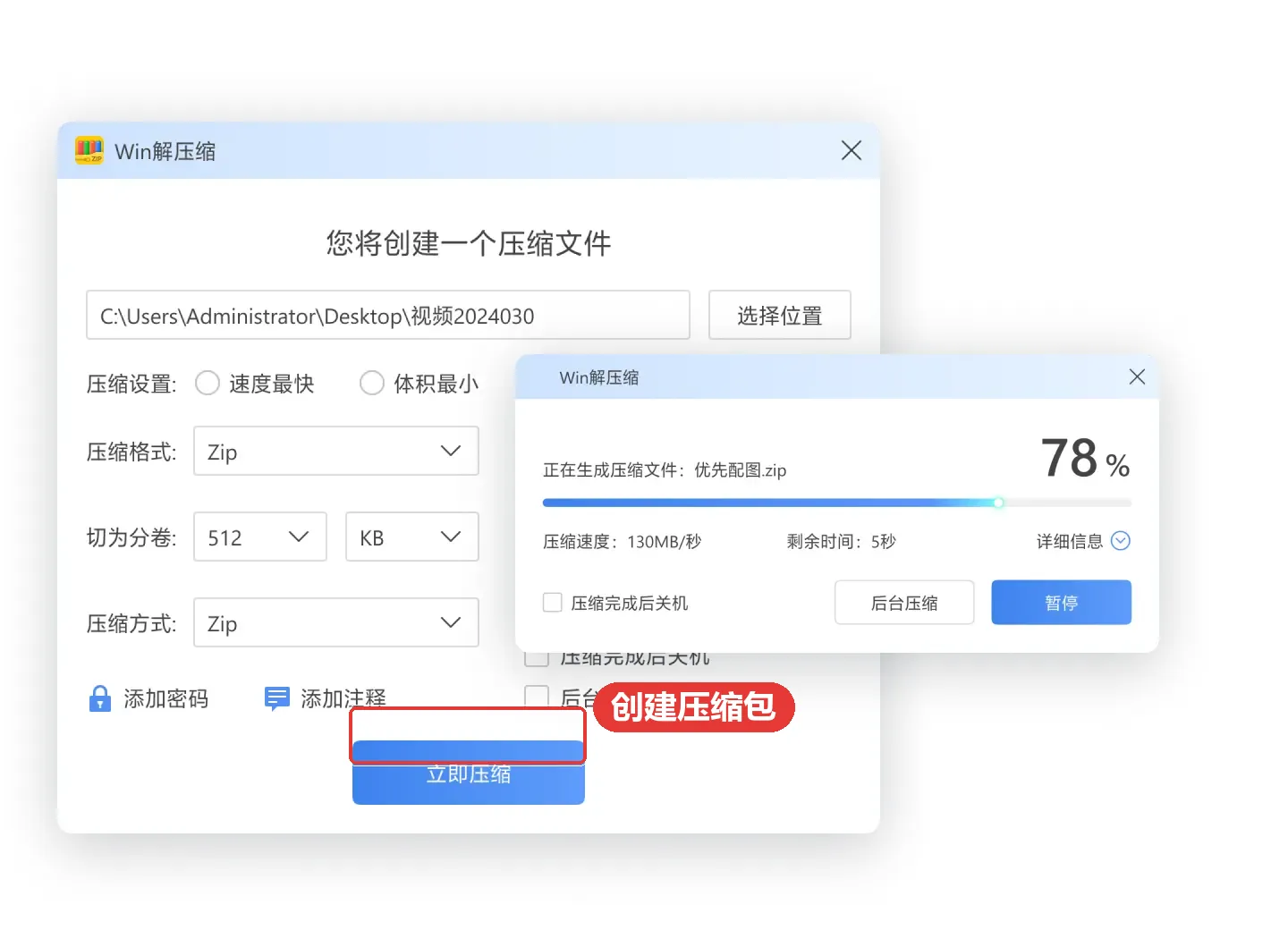
用「软领Win解压缩」给办公文件夹创建加密压缩包并保护内部清单
在「软领Win解压缩」的打包界面启用压缩包加密码功能后,可以直接给整套办公文件夹设置访问口令。配合 7Z 格式还能同步密封包内文件名称,ZIP 外发通用、敏感资料防窥两头都顾上。
「软领Win解压缩」的「创建压缩包」支持把零散报表、合同扫描件和整个项目文件夹快速打包成 ZIP 或 7Z,压缩级别和保存路径都能按需调整,界面简洁没有广告弹窗打扰。
软领是知名国产软件品牌,20 年技术沉淀、服务千万用户,「软领Win解压缩」在软领官网 wyouhua.com 直接下载,安装过程没有捆绑勾选项。遇到复杂情况,软件里可点客服按钮联系真人客服,有工程师远程协助。

要点3 兼顾外部接收端的跨平台解压兼容性与格式覆盖面
给外部客户或合作方传文件不能只顾本机能打开,工具得同时支持高通用性的 ZIP 和高保密性的 7Z 两条路线。发错格式,对方可能连包都解不开。
步骤 1:按发送对象分格式
发给电脑环境未知的外部客户,标准 ZIP 加密包在各类桌面和手机解压工具里识别面更广。部门内部流转核心资料,7Z 加密能同时兼顾高压缩率和目录密封。
步骤 2:检查格式切换与解压端覆盖面
看创建压缩包界面能不能自由切换 ZIP、7Z 等输出格式,再看解压端能否顺畅打开同事发来的 RAR、7Z、TAR、ZIP 加密包。
步骤 3:一套工具覆盖收发两端
「软领Win解压缩」在同一套界面里覆盖主流压缩与解压格式,发给客户选通用 ZIP 加密码,内部归档切 7Z 深层保护,不用在电脑上混装好几套工具。
要点4 考察多文件夹批量打包效率与软件界面的纯净程度
高频办公场景下每次设密码都要翻多层二级菜单,或者频繁关掉广告弹窗,既拖慢发件节奏也容易输错口令。效率这一项,实际动手试一次就看得出来。
步骤 1:数一数操作动线有几步
选中混着 PDF 扫描件、Word 合同和图片附件的整个文件夹,从右键或主界面进「创建压缩包」,到填完密码开始打包,三步内能完成才算顺手。
步骤 2:留意弹窗和密码框细节
安装和日常打开过程中不该有后台常驻弹窗广告,也不该捆绑无关插件。密码输入框最好带明文核对的显示图标,防止大小写敲错。
步骤 3:把常用动作固定在一屏
「软领Win解压缩」把「创建压缩包」和密码设置集中在一屏展示,多个文件拖进去就能一键加密打包,不打断办公室赶报表的节奏。
按办公外发频率与保密要求定下主力工具
选型最后一步是回到自己的实际用量上。偶尔设一次口令和天天整包外发,需要的工具完全不一样。
步骤 1:盘点外发资料形态
只有一份独立的 Word 或 Excel,直接在 Office 里点 文件 > 信息 > 保护文档 > 用密码进行加密 临时设口令就够了。
步骤 2:整包外发交给专业工具
项目包里混着 PDF 扫描件、图片附件和多个子目录时,打开「软领Win解压缩」进入「创建压缩包」,发给外部客户选 ZIP 格式加密码,内部流转的涉密名单选 7Z 并同步隐藏文件名。
步骤 3:包和口令分开两条通道走
加密压缩包通过邮箱或网盘发送,访问口令另外用手机短信或单独的即时通讯窗口告诉接收人,别让包和密码留在同一条记录里。
大家常问
Windows 11自带的右键压缩功能可以直接给ZIP压缩包设置密码吗?
不能。Windows 11(含 24H2)资源管理器的「压缩为 ZIP 文件」只做常规打包,官方不支持创建或解压加密归档,双击加密包常报 0x80004005。要给压缩包设密码,得用支持 AES-256 的专业压缩工具。
加密压缩包选择ZIP格式和7Z格式在保密效果上有什么区别?
ZIP 加密默认只锁文件内容,包内文件名和目录结构仍然可见。7Z 支持归档头部加密,未输密码前连文件标题都看不到。发给外部客户用 ZIP 兼容性更好,内部涉密资料建议用加密 7Z。
给压缩包设置密码后在本机自己双击打开还需要输入密码吗?
需要。加密信息写在归档文件本身,本机双击同样会弹出口令框,和换一台电脑打开没有区别。所以设密码前先确认口令记牢,忘了基本找不回来。
外发给客户的加密压缩包怎么兼顾口令强度和防遗忘?
口令用 12 位以上、大小写字母加数字和符号的组合,别用公司名或电话号码。发送时把压缩包走邮箱或网盘,口令另用短信告知,同时在密码管理器里存一份,避免客户催件时自己也打不开。
推荐阅读
相关推荐
 压缩包加密用什么软件好文件夹加密压缩软件加密压缩软件推荐软领Win解压缩






 提示