





 有用科技小编2026/11/30
 浏览9756
 阅读13分钟
PDF压缩后模糊了怎么办?已经压糊的文件没法在原件上直接修回来,像素被有损重采样丢掉就是丢掉了。稳妥顺序是先找回未压缩的原版PDF或Word、PPT源稿,在Office里关掉低清压图、用Standard (在线发布和打印)重导一份高清底稿,再用兼顾清晰度的档位只压一次。
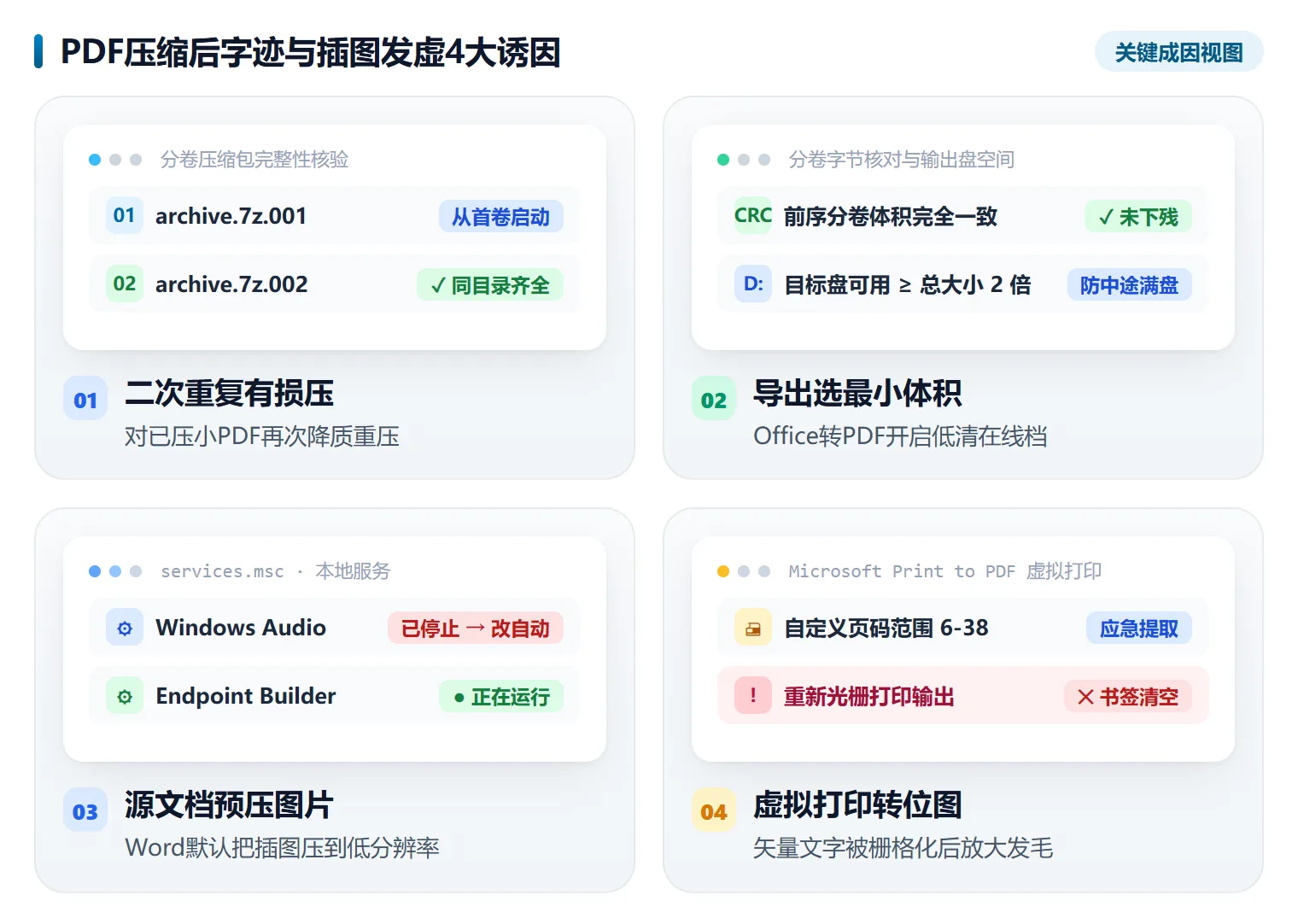
多数发糊来自极限有损降采样、导出时误选最小大小 (在线发布),或者走虚拟打印把矢量文字转成了位图。原稿还在的话,基本都能救回来。
适用系统:Windows 10 / Windows 11;最后更新:2026-11-30。
为什么PDF压缩变小之后里面的文字和图片突然变糊了?
一份20多页的标书,原稿8MB,压到2MB发出去,客户回来说表格线和小号条款看不清了。把PDF放大到150%再看,红章边缘出现一圈方形色块,插图里有明显噪点,正文汉字却还能选中。
这跟文件损坏无关,是压缩环节把图片像素重新采样丢掉了。同样是另存PDF,走Standard (在线发布和打印)和走最小大小 (在线发布),出来的清晰度能差一大截。
| 具体现象 / 位置 | 常见原因 | 建议直接看 |
|---|---|---|
| 整页插图、公章边缘出现方形色块与噪点 | 选了极限压缩,或对同一份PDF连续多次有损重压 | 按方法1找回未压缩原件,改用均衡档位只压一次 |
| Word导出的PDF正文清楚,但截图和产品图全糊了 | 源文档开了低ppi压图,或另存PDF时选了最小大小 (在线发布) | 按方法2勾选不压缩图像,导出改选Standard (在线发布和打印) |
| 连正文汉字和表格线条放大到150%都有毛边锯齿 | 用了打印菜单转PDF,或勾了「未嵌入字体时的位图文本」 | 按方法3改用原生另存为PDF通道,并取消位图文本勾选 |
| 纸质扫描件压到2MB内后,小号条款字迹粘连看不清 | 原始扫描底图分辨率太低,又叠了高倍率有损压缩 | 按方法4保留150至220ppi底图并清理裁剪缓存后再单次控体积 |
先对着上面这张表找到自己属于哪种情况,再决定回到哪一步重做。
方法1 找回未压缩原版PDF或源文档改用均衡档位重压
图像被有损降采样丢掉的像素没法逆向补回来,第一步要先找原件,在糊掉的PDF上折腾没有出路。这条适合邮箱「已发送」附件、聊天文件记录或本地备份里还留着一份未压缩PDF、Word或PPT的情况。
步骤 1:停手,回原始存放位置找高清底稿
先别对这份发糊的PDF再做保存或二次压缩。回到电脑原存放文件夹、邮箱「已发送」附件或聊天文件记录里,找回最初那份没压过的高清PDF,或者生成它的Word、PPT源稿。
步骤 2:比一下体积差距,别一上来就选极限模式
右键查看原始PDF的大小,跟目标平台的上传上限对照。只超出几兆的话,重压时不要选极限缩小模式,改选兼顾阅读锐度的常规档位或清晰优先档位。
步骤 3:放大到200%验一遍再外发
压完把阅读比例放大到150%至200%,重点核对表格细线、合同红章边缘和小字号批注有没有锯齿毛边。确认干净了再发给对方,避免来回返工。
注意
切勿拿已经模糊的PDF副本再次导入压缩工具尝试修复,重复有损编码只会叠加边缘噪点和色块,越修越花。
方法2 关闭Office源文档自动压图并改用标准质量导出PDF
从Word、Excel或PowerPoint导出的PDF发糊,多数是源文件自己的自动压图叠加了导出时的「最小大小」在线优化档。桌面版Office里就能改,改完重导一次即可。
步骤 1:打开桌面版Office的高级选项
在Word或PowerPoint里打开源文档,点击左上角文件 > 选项 > 高级,向下滚动找到「图像大小和质量」设置区。
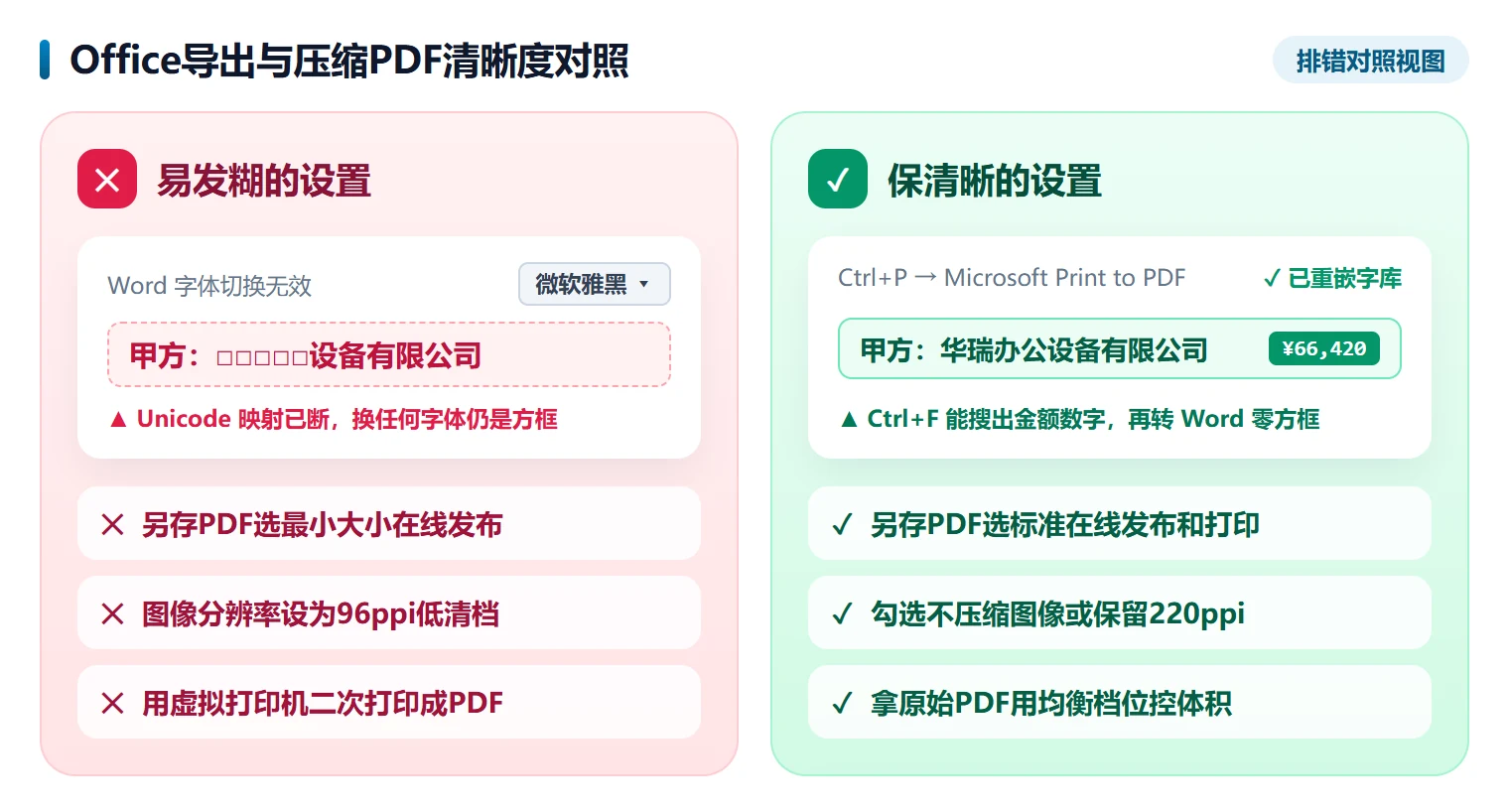
步骤 2:勾选不压缩图像,分辨率不低于220ppi
勾选「不压缩文件中的图像」,或者把「默认分辨率」保持在Microsoft 365默认的220 ppi及以上,别掉到150 ppi以下的低清档。此前对单张图点过图片格式 > 调整 > 压缩图片的,要把原高清图重新插入替换一遍。
步骤 3:另存为PDF时选标准在线发布和打印
点击文件 > 另存为或「保存副本」,在「保存类型」下拉框选PDF (*.pdf),下方优化方向勾Standard (在线发布和打印),不要勾最小大小 (在线发布),再点保存生成高清底稿。
注意
改「图像大小和质量」默认只对当前文档生效,重新导出前先保存一次源文档,让高分辨率配置真正写进去。
用「软领Win解压缩」按清晰度需求均衡压缩PDF文件体积
「软领Win解压缩」的PDF压缩支持单份或多份PDF文件批量导入瘦身,标书、扫描合同和图文方案都能一次处理,在明显缩减体积的同时保留正文字迹与印章清晰度,不用反复回源文档逐张调图片参数。
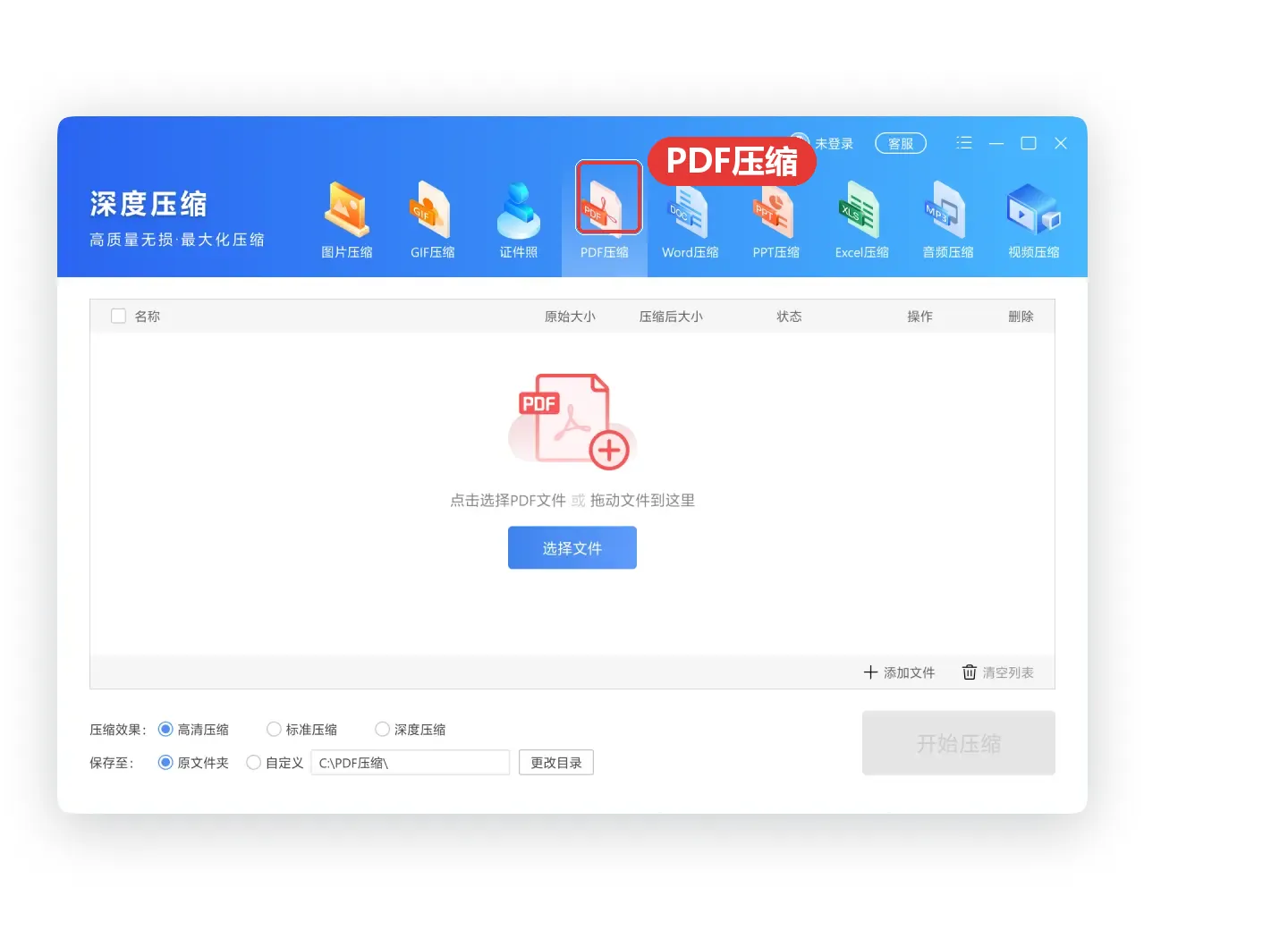
「软领Win解压缩」出自软领,是知名国产软件品牌,做了20年技术沉淀,服务过千万用户。安装包在软领官网 wyouhua.com 直接下载,安装过程没有捆绑勾选项。遇到扫描件压完仍不清楚这类复杂情况,软件界面里能点客服按钮联系真人客服,也可以申请工程师远程协助。

方法3 停用虚拟打印二次转存以保留矢量文字与线条锐度
从打印菜单转出来的PDF,透明图层和渐变图表会被光栅化成固定像素位图,放大就出锯齿。直接另存为PDF才能保住矢量文字和线条,这条对图文排版类文档最见效。
步骤 1:回想是不是用打印菜单压的体积
检查此前是否通过文件 > 打印 > Microsoft Print to PDF来缩减PDF体积。这条路会把含透明度、渐变底纹的矢量图表转成固定像素的位图,放大之后字边和图线全部起毛。
步骤 2:改回Office原生导出通道
改用文件 > 导出 > 创建PDF/XPS,或者另存为 > PDF (*.pdf)输出,让正文汉字、表格边框和折线图保持真实矢量路径,放大到300%也不散。
步骤 3:确认没有勾上位图文本选项
点保存窗口里的更多选项 > 选项,在PDF选项窗口中确认没有误勾「未嵌入字体时的位图文本」,让正文字体以矢量轮廓写入PDF。
注意
文档里用了特殊自定义字体又没嵌入的话,勾上「未嵌入字体时的位图文本」同样会让文字变成图片而发虚,尽量换成常见系统字体再导出。
方法4 扫描件PDF保留150至220ppi分辨率并清理没用的编辑数据
全页都是图片的扫描版合同、证件,对压缩比特别敏感,底子扫得够清楚,压完才看得清小字。这条要在导出前处理,用清掉隐藏缓存的办法换体积,而不是砍画面像素。
步骤 1:先确认原始扫描图分辨率够不够
如果PDF是纸质合同拍照或扫描拼合而成,全页没法用鼠标选中文字。先确认原始扫描图分辨率不低于150 ppi;低于96 ppi的底图,压完小号字必然糊连成一片。
步骤 2:删掉隐藏历史缓存,别动画面像素
在源文档排版阶段,到文件 > 选项 > 高级 > 图像大小和质量勾选「放弃编辑数据」,或者在图片格式 > 压缩图片里勾选「删除图片裁剪区域」。这样只删掉看不见的历史缓存,不牺牲画面本身的分辨率。
步骤 3:高清底稿只做一次受控瘦身
导出干净的高清PDF底稿后,再交给专门的PDF压缩工具做单次受控瘦身,避免在排版和导出两个环节连续两次降采样,否则小字和印章最先塌。
注意
勾了「放弃编辑数据」之后,Word里的图片重新裁剪、调亮度和还原版式这些操作就做不了了,确认排版定稿再勾,重要源稿建议另存一份再动手。
大家常问
已经压模糊的PDF没有保留原文件还能直接恢复清晰吗?
不能。有损压缩丢掉的像素和边缘信息根本没写进文件,任何工具只能做锐化或放大,改不回原始字迹。手上只剩糊文件的话,向对方或邮箱「已发送」附件要一份原稿,或者回源文档重新导出一次。
为什么PDF里的纯文字放大看很清楚但插图和公章却发糊?
正文汉字是矢量轮廓,放大只是重新计算线条位置;插图和印章是位图,像素数量固定,放大自然发虚。压缩时受影响的主要就是位图,所以文字清楚不代表图片没被降采样,核对时要专门放大看红章边缘。
Word转PDF时默认图片分辨率保留多少ppi够日常阅读和打印?
屏幕上阅读保留150 ppi基本够用,要打印或给客户存档建议220 ppi以上。Microsoft 365桌面版在文件 > 选项 > 高级 > 图像大小和质量里就能改,改完先保存源文档再导出PDF,设置才会生效。
同一份PDF连续压缩两次为什么体积没小多少画质却差很多?
第一次压缩已经把图片重采样到目标质量,第二次能再抠掉的像素很有限,体积降幅通常只有几百KB。但每压一次都会重新做一遍有损编码,边缘噪点和色块叠加,画质掉得比体积快。
推荐阅读
相关推荐
 pdf压缩后不清晰了怎么办PDF压缩后质量变差怎么办pdf压缩后文字发糊怎么恢复软领Win解压缩






 提示