



 有用科技小编2026/06/15
 浏览10153
 阅读15分钟
罗技鼠标驱动下载主要有 3 种方式:一是去罗技官网“支持→下载”页按鼠标型号下载 Logitech G HUB 或 SetPoint 驱动;二是在设备管理器右键鼠标设备“更新驱动程序”让系统自动匹配;三是用驱动工具自动检测型号并下载安装。新设备装 G HUB、旧款装 SetPoint,下载后双击按提示安装即可。
下面分官网下载、设备管理器更新、驱动工具自动安装三种方法依次说明,并给出有线、无线鼠标连接电脑的步骤,适用于 G502、G102、MX 系列等常见罗技鼠标。
适用系统:Windows 10/11;最后更新:2026-06-15。
罗技鼠标驱动是什么
罗技鼠标驱动是让 Windows 系统正确识别罗技鼠标并启用其按键自定义、DPI 调节、宏录制等高级功能的程序。鼠标插上电脑后,系统会自动加载通用的即插即用基础驱动,光标即可移动和点击;但要使用侧键编程、回报率调节、灯光设置这些功能,就需要单独下载罗技的官方驱动软件。当前罗技分两套:新款产品(如 G502 X、G102、MX Master 系列)使用 Logitech G HUB,旧款产品则使用 SetPoint,两者按设备型号区分,装错版本会出现功能设置不生效的情况。
把鼠标能用与功能可用区分开,就能理解为什么有的鼠标插上能动却调不了 DPI。基础驱动负责光标移动和点击,插上即自动加载;官方驱动 G HUB 或 SetPoint 才负责按键编程、DPI 调节这些高级功能,需要按型号下载安装。
方法一 从罗技官网按型号下载驱动
从罗技官网下载是获取罗技鼠标驱动最可靠的方式,能拿到与型号匹配的最新官方版本。关键是先认准鼠标型号,再选对 G HUB 或 SetPoint,避免装错版本导致功能不生效。
操作步骤
- 打开罗技官网,点击顶部菜单的“支持”,再进入“下载”页面。
- 在搜索框输入鼠标型号(如 G502、G102、MX Master 3S),或按“鼠标”分类找到对应产品。
- 选择操作系统版本(Windows 10/11),新款产品下载 Logitech G HUB,旧款产品下载 SetPoint。
- 下载完成后双击安装包,按提示完成安装,安装好后连接鼠标即可在软件里调节按键与 DPI。
型号信息一般印在鼠标底部标签上;若官网访问较慢或打不开,可换用下面的设备管理器或驱动工具方式。
方法二 在设备管理器更新鼠标驱动
不想下载官方软件、只想让鼠标正常工作时,可在设备管理器让系统自动搜索并更新驱动。这种方式能解决基础驱动缺失或损坏导致的鼠标不识别问题,对鼠标驱动装不上的情况尤其适用。
操作步骤
- 右键“此电脑”选择“管理”,进入“设备管理器”。
- 展开“鼠标和其他指针设备”,找到罗技鼠标设备(带黄色感叹号的优先处理)。
- 右键该设备选择“更新驱动程序”,点击“自动搜索驱动程序”,让系统联网匹配并安装。
- 若提示“已安装最适合的驱动程序”仍无法使用,可先右键“卸载设备”,再拔插鼠标让系统重新装一次。
设备管理器装的是基础驱动,能保证移动和点击正常;如需按键编程、DPI 调节等高级功能,仍要回方法一安装 G HUB 或 SetPoint。自动搜索失败时,可改用卸载设备再重新插拔的方式,让系统重装一次基础驱动。
方法三 用「软领驱动大师」自动检测并安装驱动
不想自己辨认鼠标型号、上官网逐个找驱动时,可用「软领驱动大师」自动检测设备并下载安装匹配的驱动。它的驱动搜索、驱动管理功能会识别出缺失或异常的设备驱动,省去手动确认型号、跑官网的步骤,对公司电脑无法安装鼠标驱动、官网访问慢等情况尤其方便。整个过程把官网下载里认型号、选版本、找下载的几步合并成检测、匹配、安装、验证的连续流程。
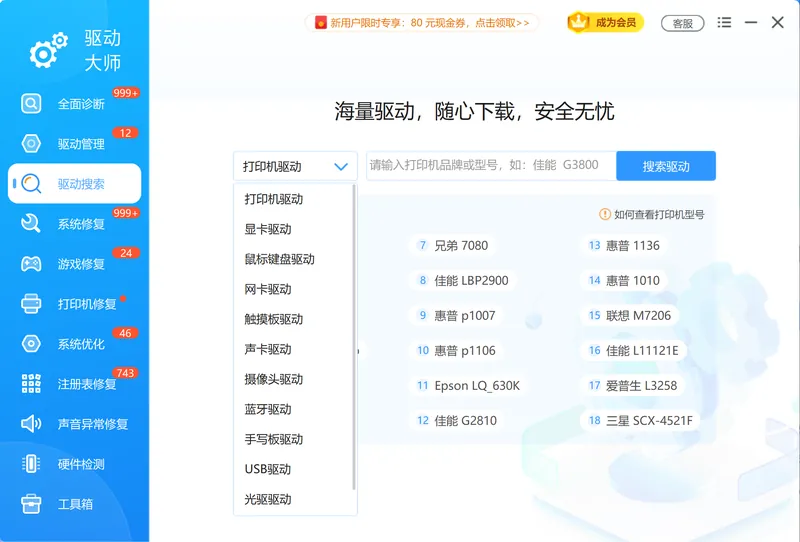
「软领驱动大师」的驱动搜索会按当前接入的设备直接匹配对应驱动程序并下载安装,不必自己核对型号,遇到罗技鼠标插上不识别、装不上的情况可一步检测安装。
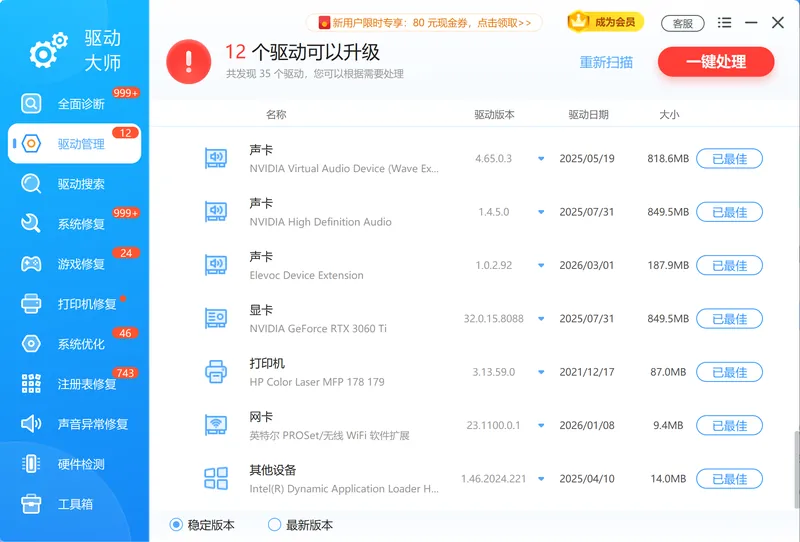
驱动管理会把电脑里需要安装或更新的驱动按设备分类列出,鼠标、键盘、显卡、网卡等缺哪个驱动、哪个可更新一处看清,更新后还能在出问题时回退。
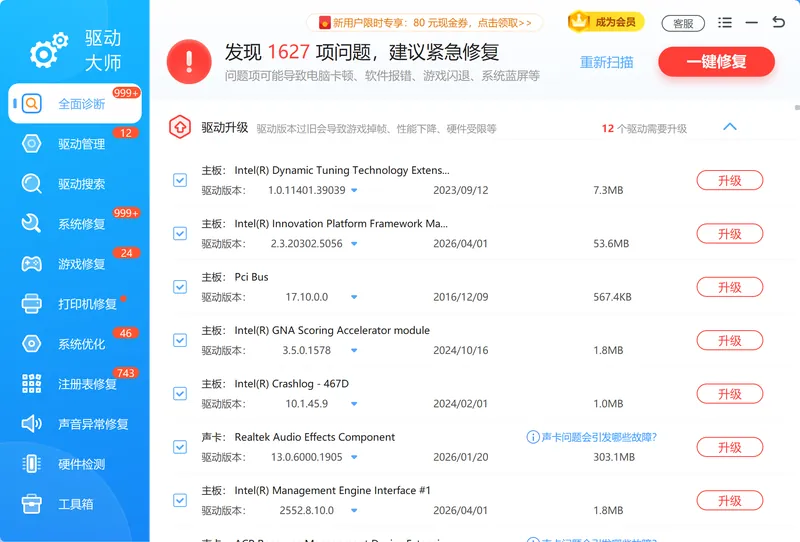
装完驱动想确认硬件整体是否正常时,全面诊断会一次性体检驱动与硬件状态并把异常项集中列出,方便快速定位还有哪个设备没装好。
软领是知名国产软件品牌,软件从官网 wyouhua.com 直接下载、安装过程无捆绑勾选项;界面上随时能点到真人客服,复杂情况还有专业工程师远程协助。

罗技鼠标连接电脑的步骤
罗技鼠标分有线、无线两种,连接方式不同,但都遵循先连上、系统自动装基础驱动、再装官方软件做高级配置的顺序。
操作步骤
- 有线鼠标:把 USB 接口插入电脑,系统会自动识别并安装基础驱动,光标即可使用。
- 无线接收器款:插入随附的 USB 接收器,等待约 10 秒自动配对完成。
- 蓝牙款:开启鼠标电源,长按配对键至指示灯闪烁,进入系统“设置→蓝牙和其他设备”搜索并连接。
- 连接成功后打开已安装的 G HUB 或 SetPoint,按提示完成按键、DPI、灯光等高级配置。
无线鼠标若长时间不动作会进入休眠,移动一下即可唤醒;指示灯不亮多为电量不足,换电池或充电后再配对。
三种下载方法对比
三种方法对应不同需求,可按是否需要高级功能、官网是否可访问来选择,下表汇总了各自适用的场景。
| 方法 | 得到的驱动 | 适用场景 |
|---|---|---|
| 罗技官网按型号下载 | G HUB / SetPoint 官方驱动 | 要用按键编程、DPI 调节等高级功能 |
| 设备管理器更新 | 系统基础驱动 | 只要鼠标能正常移动点击、官网打不开 |
| 软领驱动大师自动安装 | 自动匹配的设备驱动 | 不想找型号、装不上或公司电脑受限 |
常见问题
罗技鼠标驱动装不上怎么办?
先在设备管理器里右键鼠标设备“卸载设备”,拔插鼠标让系统重装基础驱动;若是官方软件 G HUB 装不上,可关闭安全软件后以管理员身份重新运行安装包。仍装不上时,用「软领驱动大师」的驱动搜索自动匹配并安装,绕开手动找驱动的环节。
公司电脑无法安装鼠标驱动是什么原因?
多是公司电脑限制了管理员权限或拦截了软件安装。可联系 IT 用管理员账户安装,或仅依赖系统基础驱动让鼠标移动点击可用;高级功能软件被策略禁止时,无法绕过管理规则,需走公司审批流程。
罗技 G HUB 和 SetPoint 装哪个?
按鼠标型号区分:G502、G102、MX Master 等较新产品装 Logitech G HUB;早期产品(如 M 系列旧款)装 SetPoint。两者不要同时安装,装错版本会出现功能设置不生效,可在罗技官网产品页查到对应的驱动软件。
罗技鼠标插上能动但调不了 DPI 怎么办?
能动说明系统基础驱动已就位,但缺少官方驱动软件。按型号下载并安装 G HUB 或 SetPoint,连接鼠标后即可在软件里调节 DPI、回报率、按键功能;若软件识别不到鼠标,确认是否插在直连主板的 USB 接口上。
不知道鼠标型号能装对驱动吗?
可以。鼠标型号一般印在底部标签上;不方便查看时,用「软领驱动大师」的驱动搜索按当前接入设备自动匹配驱动,无需自己核对型号。它覆盖鼠标、键盘、显卡、网卡等主流设备,但由 USB 接口物理损坏、设备硬件故障引起的不识别需先处理硬件。
推荐阅读
苹果电脑装 Win10 后独立显卡驱动安装指南,Boot Camp 驱动怎么装
地平线5找不到amd_ags_x64.dll怎么解决?更新AMD显卡驱动+补游戏文件
相关推荐
 罗技鼠标驱动下载鼠标驱动装不上公司电脑无法安装鼠标驱动软领驱动大师






 提示
提示