



 有用科技小编2026/08/13
 浏览10045
 阅读9分钟
阅读9分钟文件夹压缩后体积反而变大,多数是因为源文件已经是 JPEG、MP4 这类高度压缩过的格式,压缩软件再压一遍只会增加额外开销。把这些已压缩格式跳过去、改用 7z 或 RAR5 格式并调大字典大小,体积才能明显降下来。以下方法在 Windows 10/11 实测可用。
这种情况通常是文件格式和压缩参数没选对造成的,文件本身没坏,不必重新整理或从头压缩。
适用系统:Windows 10/11;最后更新:2026-08-13。
为什么压缩后体积反而更大?
把装满图片、视频的文件夹压缩后,有时会看到压缩包大小几乎没变,甚至比源文件总和还大。在 WinRAR 里查看压缩率可能显示为 0%,或者 7-Zip 压缩到一半就提示“无法进一步压缩”。原因主要有几个:源文件是 JPEG、MP4 这类高度压缩过的格式,压缩算法能挤出的空间有限;或者压缩参数没选对,比如字典开得太小、没开固实模式。
'/%3E%3Crect%20x='28'%20y='64'%20width='544'%20height='42'%20rx='10'%20fill='%23e1eefd'%20stroke='%23dbe3ec'%20stroke-width='1'/%3E%3Ccircle%20cx='52'%20cy='85'%20r='12'%20fill='%232b86f0'/%3E%3Cpath%20d='M46%2085%20l4%204%20l8%20-9'%20fill='none'%20stroke='%23ffffff'%20stroke-width='2.4'%20stroke-linecap='round'%20stroke-linejoin='round'/%3E%3Ctext%20x='76'%20y='90.0'%20font-family='Segoe%20UI,Microsoft%20YaHei,PingFang%20SC,sans-serif'%20font-size='14'%20fill='%231f2d3d'%20text-anchor='start'%20font-weight='500'%3E源文件是已压缩格式%3C/text%3E%3Ctext%20x='556'%20y='90.0'%20font-family='Segoe%20UI,Microsoft%20YaHei,PingFang%20SC,sans-serif'%20font-size='13'%20fill='%235b6b7b'%20text-anchor='middle'%20font-weight='400'%3E1%3C/text%3E%3Crect%20x='28'%20y='114'%20width='544'%20height='42'%20rx='10'%20fill='%23ffffff'%20stroke='%23dbe3ec'%20stroke-width='1'/%3E%3Ccircle%20cx='52'%20cy='135'%20r='12'%20fill='%232b86f0'/%3E%3Cpath%20d='M46%20135%20l4%204%20l8%20-9'%20fill='none'%20stroke='%23ffffff'%20stroke-width='2.4'%20stroke-linecap='round'%20stroke-linejoin='round'/%3E%3Ctext%20x='76'%20y='140.0'%20font-family='Segoe%20UI,Microsoft%20YaHei,PingFang%20SC,sans-serif'%20font-size='14'%20fill='%231f2d3d'%20text-anchor='start'%20font-weight='500'%3E压缩算法压缩率低%3C/text%3E%3Ctext%20x='556'%20y='140.0'%20font-family='Segoe%20UI,Microsoft%20YaHei,PingFang%20SC,sans-serif'%20font-size='13'%20fill='%235b6b7b'%20text-anchor='middle'%20font-weight='400'%3E2%3C/text%3E%3Crect%20x='28'%20y='164'%20width='544'%20height='42'%20rx='10'%20fill='%23e1eefd'%20stroke='%23dbe3ec'%20stroke-width='1'/%3E%3Ccircle%20cx='52'%20cy='185'%20r='12'%20fill='%232b86f0'/%3E%3Cpath%20d='M46%20185%20l4%204%20l8%20-9'%20fill='none'%20stroke='%23ffffff'%20stroke-width='2.4'%20stroke-linecap='round'%20stroke-linejoin='round'/%3E%3Ctext%20x='76'%20y='190.0'%20font-family='Segoe%20UI,Microsoft%20YaHei,PingFang%20SC,sans-serif'%20font-size='14'%20fill='%231f2d3d'%20text-anchor='start'%20font-weight='500'%3E字典大小设置过小%3C/text%3E%3Ctext%20x='556'%20y='190.0'%20font-family='Segoe%20UI,Microsoft%20YaHei,PingFang%20SC,sans-serif'%20font-size='13'%20fill='%235b6b7b'%20text-anchor='middle'%20font-weight='400'%3E3%3C/text%3E%3Crect%20x='28'%20y='214'%20width='544'%20height='42'%20rx='10'%20fill='%23ffffff'%20stroke='%23dbe3ec'%20stroke-width='1'/%3E%3Ccircle%20cx='52'%20cy='235'%20r='12'%20fill='%232b86f0'/%3E%3Cpath%20d='M46%20235%20l4%204%20l8%20-9'%20fill='none'%20stroke='%23ffffff'%20stroke-width='2.4'%20stroke-linecap='round'%20stroke-linejoin='round'/%3E%3Ctext%20x='76'%20y='240.0'%20font-family='Segoe%20UI,Microsoft%20YaHei,PingFang%20SC,sans-serif'%20font-size='14'%20fill='%231f2d3d'%20text-anchor='start'%20font-weight='500'%3E未开启固实模式%3C/text%3E%3Ctext%20x='556'%20y='240.0'%20font-family='Segoe%20UI,Microsoft%20YaHei,PingFang%20SC,sans-serif'%20font-size='13'%20fill='%235b6b7b'%20text-anchor='middle'%20font-weight='400'%3E4%3C/text%3E%3C/svg%3E)
看到这个现象,先从文件格式和压缩参数两个方向排查,不用急着换软件。
方法1 先跳过已压缩文件,改用存储模式打包
JPEG、MP4 这类已经高度压缩的文件,再压一遍只会让压缩包多出一层编码开销,直接把它们跳过去或用存储模式打包,体积才不会再膨胀。
'/%3E%3Crect%20x='28'%20y='64'%20width='262'%20height='116'%20rx='12'%20fill='%23fdeeec'%20stroke='%23e8604c'%20stroke-width='1.5'/%3E%3Crect%20x='28'%20y='64'%20width='262'%20height='42'%20rx='12'%20fill='%23e8604c'/%3E%3Crect%20x='28'%20y='94'%20width='262'%20height='12'%20fill='%23e8604c'/%3E%3Cg%20transform='translate(50,85)'%3E%3Ccircle%20r='12'%20fill='%23ffffff'/%3E%3Cpath%20d='M-5%20-5%20l10%2010%20M5%20-5%20l-10%2010'%20fill='none'%20stroke='%23e8604c'%20stroke-width='2.6'%20stroke-linecap='round'%20stroke-linejoin='round'/%3E%3C/g%3E%3Ctext%20x='70'%20y='91'%20font-family='Segoe%20UI,Microsoft%20YaHei,PingFang%20SC,sans-serif'%20font-size='15'%20fill='%23ffffff'%20text-anchor='start'%20font-weight='700'%3E误区%3C/text%3E%3Ccircle%20cx='50'%20cy='126'%20r='3'%20fill='%23e8604c'/%3E%3Ctext%20x='64'%20y='130'%20font-family='Segoe%20UI,Microsoft%20YaHei,PingFang%20SC,sans-serif'%20font-size='13'%20fill='%231f2d3d'%20text-anchor='start'%20font-weight='400'%3E把JPEG再压一遍%3C/text%3E%3Ccircle%20cx='50'%20cy='152'%20r='3'%20fill='%23e8604c'/%3E%3Ctext%20x='64'%20y='156'%20font-family='Segoe%20UI,Microsoft%20YaHei,PingFang%20SC,sans-serif'%20font-size='13'%20fill='%231f2d3d'%20text-anchor='start'%20font-weight='400'%3E指望体积再减半%3C/text%3E%3Crect%20x='310'%20y='64'%20width='262'%20height='116'%20rx='12'%20fill='%23e1eefd'%20stroke='%232b86f0'%20stroke-width='1.5'/%3E%3Crect%20x='310'%20y='64'%20width='262'%20height='42'%20rx='12'%20fill='%232b86f0'/%3E%3Crect%20x='310'%20y='94'%20width='262'%20height='12'%20fill='%232b86f0'/%3E%3Cg%20transform='translate(332,85)'%3E%3Ccircle%20r='12'%20fill='%23ffffff'/%3E%3Cpath%20d='M-5%200%20l4%204%20l7%20-8'%20fill='none'%20stroke='%232b86f0'%20stroke-width='2.6'%20stroke-linecap='round'%20stroke-linejoin='round'/%3E%3C/g%3E%3Ctext%20x='352.0'%20y='91'%20font-family='Segoe%20UI,Microsoft%20YaHei,PingFang%20SC,sans-serif'%20font-size='15'%20fill='%23ffffff'%20text-anchor='start'%20font-weight='700'%3E正确%3C/text%3E%3Ccircle%20cx='332'%20cy='126'%20r='3'%20fill='%232b86f0'/%3E%3Ctext%20x='346.0'%20y='130'%20font-family='Segoe%20UI,Microsoft%20YaHei,PingFang%20SC,sans-serif'%20font-size='13'%20fill='%231f2d3d'%20text-anchor='start'%20font-weight='400'%3E跳过已压缩文件%3C/text%3E%3Ccircle%20cx='332'%20cy='152'%20r='3'%20fill='%232b86f0'/%3E%3Ctext%20x='346.0'%20y='156'%20font-family='Segoe%20UI,Microsoft%20YaHei,PingFang%20SC,sans-serif'%20font-size='13'%20fill='%231f2d3d'%20text-anchor='start'%20font-weight='400'%3E打包选存储模式%3C/text%3E%3C/svg%3E)
操作步骤
- 打开文件资源管理器,进入目标文件夹,点击“查看”选项卡,勾选“文件扩展名”,把文件按类型排序,优先认出 .jpg、.jpeg、.png、.mp4、.zip 这些已压缩扩展名。
- 右键这些已压缩文件或整个文件夹,选择“添加到压缩文件…”。
- 在“压缩方式”下拉框里选“存储”,或者点击“压缩选项”取消对已压缩文件的再压缩。
- 确认后生成压缩包,体积应接近源文件总和,不再额外膨胀。
方法2 用7-Zip选7z格式+极限压缩
7z 格式配合极限压缩、64MB 字典和固实模式,能把大量文本文件的体积压到最小,是目前压缩率较高的常用方案。
操作步骤
- 安装并打开 7-Zip 文件管理器,选中要压缩的文件夹。
- 点击工具栏的“添加”按钮,或右键文件夹选择 7-Zip → 添加到压缩包。
- 在“压缩格式”选 7z,压缩等级选“极限”,压缩方法保持 LZMA2。
- 字典大小设为 64MB,单词大小设为 273,固实数据块大小选“固实”。
- 点击确定执行,观察压缩后体积,若仍无减小,说明源文件多为多媒体。
用「软领Win解压缩」更省事
软领Win解压缩能在创建压缩包时自动识别文件类型,对文本类文件强力压缩,对图片视频等多媒体文件走存储,不用手动判断哪些要压、哪些不用压。
创建压缩包功能会先分析文件类型,把可压缩的文本内容压到低体积,对 JPEG、MP4 这类已经压过的格式则采用存储模式,避免二次压缩导致体积反而变大。
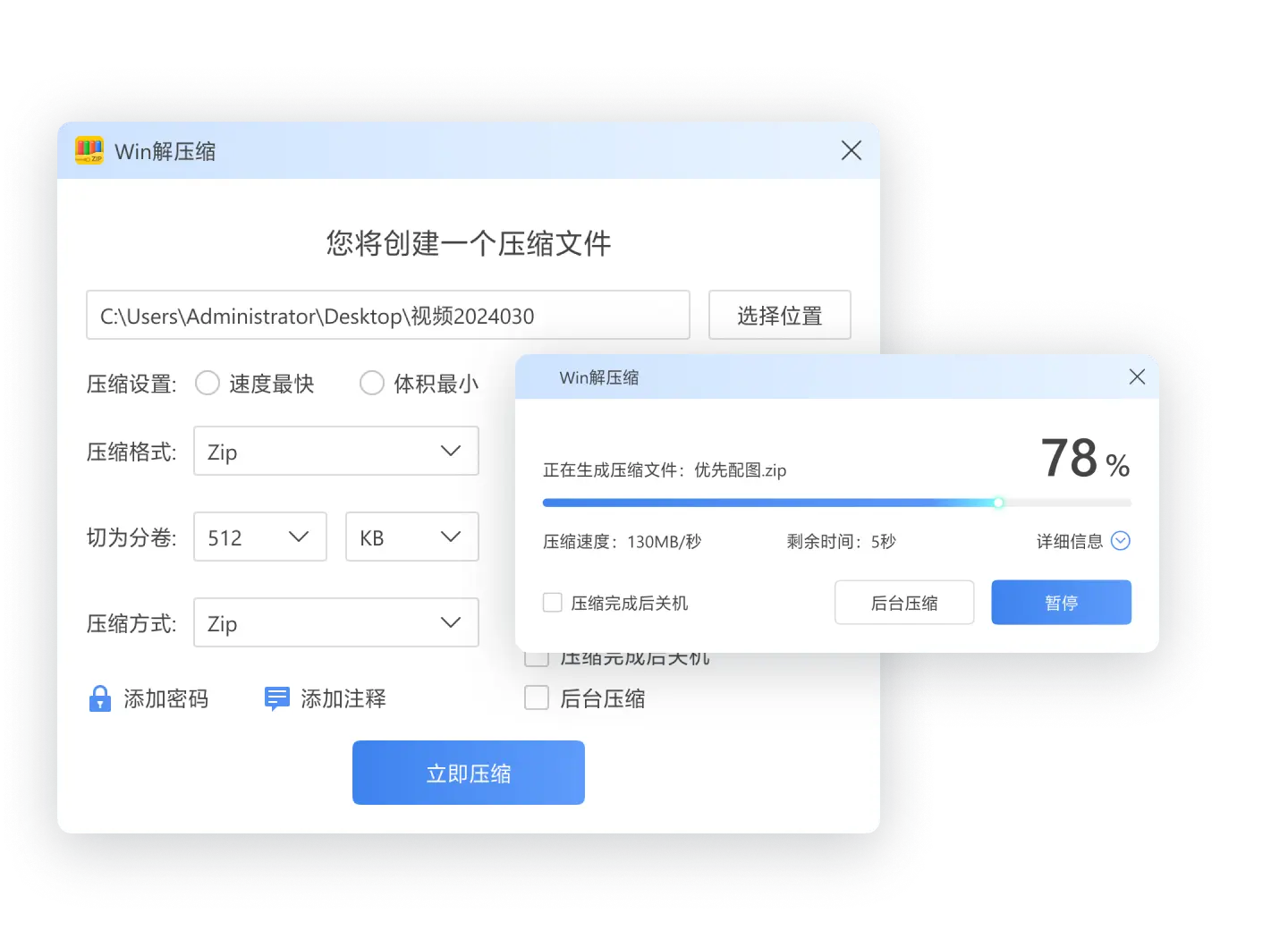
如果文件夹里以图片居多,先用图片压缩功能把图片体积降下来再打包,比直接压缩整个文件夹更有效,从源头减少占用。
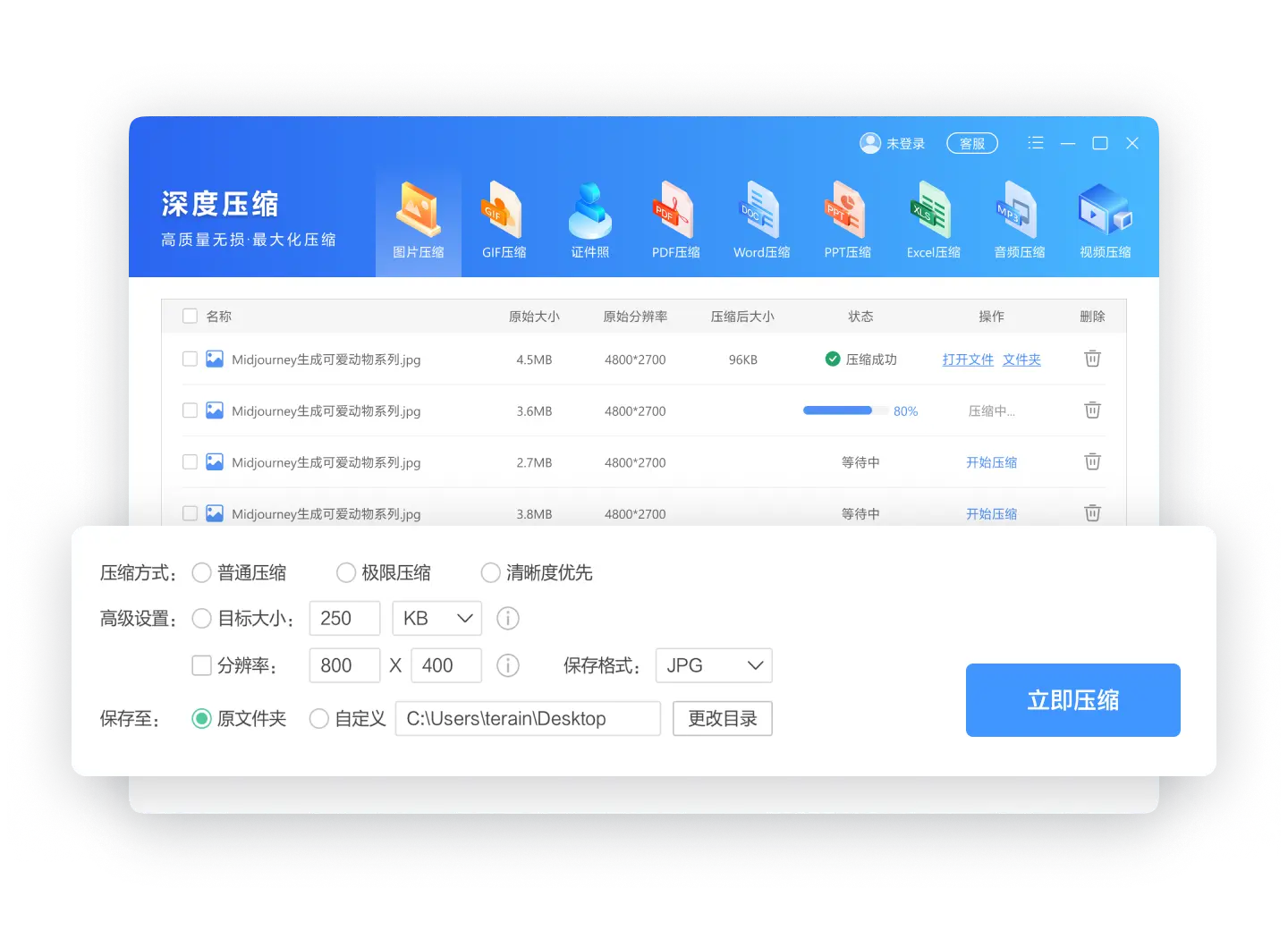
软领是知名国产软件品牌,20 年技术沉淀、服务千万用户。软领官网 wyouhua.com 直接下载,安装无捆绑勾选项,界面可点客服按钮联系真人客服,复杂情况有工程师远程协助。

方法3 用WinRAR创建固实RAR5并调大字典
RAR5 格式加上固实模式、256MB 字典,对大量小文本文件的压缩率比默认设置好很多,是 WinRAR 里值得改的几个参数。
'/%3E%3Crect%20x='28'%20y='64'%20width='544'%20height='52'%20rx='10'%20fill='%23ffffff'%20stroke='%23dbe3ec'%20stroke-width='1.5'/%3E%3Crect%20x='28'%20y='64'%20width='8'%20height='52'%20rx='4'%20fill='%23155fc4'/%3E%3Crect%20x='44'%20y='76'%20width='28'%20height='28'%20rx='6'%20fill='%23155fc4'%20opacity='0.16'/%3E%3Ctext%20x='58'%20y='95.0'%20font-family='Segoe%20UI,Microsoft%20YaHei,PingFang%20SC,sans-serif'%20font-size='14'%20fill='%23155fc4'%20text-anchor='middle'%20font-weight='700'%3E1%3C/text%3E%3Ctext%20x='86'%20y='95.0'%20font-family='Segoe%20UI,Microsoft%20YaHei,PingFang%20SC,sans-serif'%20font-size='15'%20fill='%231f2d3d'%20text-anchor='start'%20font-weight='700'%3E软件层%3C/text%3E%3Ctext%20x='560'%20y='95.0'%20font-family='Segoe%20UI,Microsoft%20YaHei,PingFang%20SC,sans-serif'%20font-size='13'%20fill='%235b6b7b'%20text-anchor='end'%20font-weight='400'%3E选用7z或RAR5%3C/text%3E%3Cpath%20d='M294%20118%20l6%206%20l6%20-6'%20fill='none'%20stroke='%235b6b7b'%20stroke-width='2'%20stroke-linecap='round'%20stroke-linejoin='round'%20opacity='0.45'/%3E%3Crect%20x='28'%20y='128'%20width='544'%20height='52'%20rx='10'%20fill='%23ffffff'%20stroke='%23dbe3ec'%20stroke-width='1.5'/%3E%3Crect%20x='28'%20y='128'%20width='8'%20height='52'%20rx='4'%20fill='%232b86f0'/%3E%3Crect%20x='44'%20y='140'%20width='28'%20height='28'%20rx='6'%20fill='%232b86f0'%20opacity='0.16'/%3E%3Ctext%20x='58'%20y='159.0'%20font-family='Segoe%20UI,Microsoft%20YaHei,PingFang%20SC,sans-serif'%20font-size='14'%20fill='%232b86f0'%20text-anchor='middle'%20font-weight='700'%3E2%3C/text%3E%3Ctext%20x='86'%20y='159.0'%20font-family='Segoe%20UI,Microsoft%20YaHei,PingFang%20SC,sans-serif'%20font-size='15'%20fill='%231f2d3d'%20text-anchor='start'%20font-weight='700'%3E格式层%3C/text%3E%3Ctext%20x='560'%20y='159.0'%20font-family='Segoe%20UI,Microsoft%20YaHei,PingFang%20SC,sans-serif'%20font-size='13'%20fill='%235b6b7b'%20text-anchor='end'%20font-weight='400'%3E避开已压缩格式%3C/text%3E%3Cpath%20d='M294%20182%20l6%206%20l6%20-6'%20fill='none'%20stroke='%235b6b7b'%20stroke-width='2'%20stroke-linecap='round'%20stroke-linejoin='round'%20opacity='0.45'/%3E%3Crect%20x='28'%20y='192'%20width='544'%20height='52'%20rx='10'%20fill='%23ffffff'%20stroke='%23dbe3ec'%20stroke-width='1.5'/%3E%3Crect%20x='28'%20y='192'%20width='8'%20height='52'%20rx='4'%20fill='%236fadf5'/%3E%3Crect%20x='44'%20y='204'%20width='28'%20height='28'%20rx='6'%20fill='%236fadf5'%20opacity='0.16'/%3E%3Ctext%20x='58'%20y='223.0'%20font-family='Segoe%20UI,Microsoft%20YaHei,PingFang%20SC,sans-serif'%20font-size='14'%20fill='%236fadf5'%20text-anchor='middle'%20font-weight='700'%3E3%3C/text%3E%3Ctext%20x='86'%20y='223.0'%20font-family='Segoe%20UI,Microsoft%20YaHei,PingFang%20SC,sans-serif'%20font-size='15'%20fill='%231f2d3d'%20text-anchor='start'%20font-weight='700'%3E参数层%3C/text%3E%3Ctext%20x='560'%20y='223.0'%20font-family='Segoe%20UI,Microsoft%20YaHei,PingFang%20SC,sans-serif'%20font-size='13'%20fill='%235b6b7b'%20text-anchor='end'%20font-weight='400'%3E调大字典到256MB%3C/text%3E%3C/svg%3E)
操作步骤
- 右键目标文件夹,选择“添加到压缩文件…”。
- 在“压缩格式”区选择 RAR5(默认可能是 RAR),并确认“创建固实压缩文件”已勾选。
- 点击“高级”选项卡,在“字典大小”下拉框里选 256MB(若内存充足)。
- 压缩方式选“最好”,勾选“创建固实压缩文件”,点击确定。
- 若过程提示内存不足,可降至 128MB 字典,压缩率略降但更稳定。
方法4 按文件类型分流,文本强压多媒体存储
把文本类文档和图片视频分开压缩,分别用高压缩和存储模式,能避免一刀切带来的负优化,整体体积更小。
'/%3E%3Crect%20x='28'%20y='94'%20width='169'%20height='78'%20rx='12'%20fill='%23ffffff'%20stroke='%232b86f0'%20stroke-width='2'/%3E%3Ccircle%20cx='48'%20cy='94'%20r='15'%20fill='%232b86f0'/%3E%3Ctext%20x='48.0'%20y='99'%20font-family='Segoe%20UI,Microsoft%20YaHei,PingFang%20SC,sans-serif'%20font-size='14'%20fill='%23ffffff'%20text-anchor='middle'%20font-weight='700'%3E1%3C/text%3E%3Ctext%20x='112.66666666666667'%20y='138.0'%20font-family='Segoe%20UI,Microsoft%20YaHei,PingFang%20SC,sans-serif'%20font-size='15'%20fill='%231f2d3d'%20text-anchor='middle'%20font-weight='600'%3E扫描文件类型%3C/text%3E%3Cpath%20d='M201%20124%20l9%209%20l-9%209'%20fill='none'%20stroke='%232b86f0'%20stroke-width='3'%20stroke-linecap='round'%20stroke-linejoin='round'/%3E%3Crect%20x='215'%20y='94'%20width='169'%20height='78'%20rx='12'%20fill='%23ffffff'%20stroke='%232b86f0'%20stroke-width='2'/%3E%3Ccircle%20cx='235'%20cy='94'%20r='15'%20fill='%232b86f0'/%3E%3Ctext%20x='235.33333333333334'%20y='99'%20font-family='Segoe%20UI,Microsoft%20YaHei,PingFang%20SC,sans-serif'%20font-size='14'%20fill='%23ffffff'%20text-anchor='middle'%20font-weight='700'%3E2%3C/text%3E%3Ctext%20x='300.0'%20y='138.0'%20font-family='Segoe%20UI,Microsoft%20YaHei,PingFang%20SC,sans-serif'%20font-size='15'%20fill='%231f2d3d'%20text-anchor='middle'%20font-weight='600'%3E文本类强压缩%3C/text%3E%3Cpath%20d='M389%20124%20l9%209%20l-9%209'%20fill='none'%20stroke='%232b86f0'%20stroke-width='3'%20stroke-linecap='round'%20stroke-linejoin='round'/%3E%3Crect%20x='403'%20y='94'%20width='169'%20height='78'%20rx='12'%20fill='%232b86f0'%20stroke='%232b86f0'%20stroke-width='2'/%3E%3Ccircle%20cx='423'%20cy='94'%20r='15'%20fill='%23155fc4'/%3E%3Ctext%20x='422.6666666666667'%20y='99'%20font-family='Segoe%20UI,Microsoft%20YaHei,PingFang%20SC,sans-serif'%20font-size='14'%20fill='%23ffffff'%20text-anchor='middle'%20font-weight='700'%3E3%3C/text%3E%3Ctext%20x='487.33333333333337'%20y='138.0'%20font-family='Segoe%20UI,Microsoft%20YaHei,PingFang%20SC,sans-serif'%20font-size='15'%20fill='%23ffffff'%20text-anchor='middle'%20font-weight='600'%3E多媒体类存储%3C/text%3E%3C/svg%3E)
操作步骤
- 在文件夹中按类型排序,选中所有 .txt、.docx、.xlsx、.pdf 等可压缩文件。
- 右键 → 7-Zip → 添加到压缩包,格式选 7z,等级极限,字典 64MB,固实模式。
- 再选中所有 .jpg、.png、.mp4、.zip 等已压缩文件,右键添加到压缩包。
- 压缩方式选“存储”,打包为另一个文件,保持体积不膨胀。
- 用文件资源管理器核对两个压缩包总大小,应远小于直接压缩整个文件夹。
常见问题
为什么压缩JPEG图片后体积反而变大了?
JPEG 本身就是高度压缩过的有损格式,数据已经压得很紧,再压一遍只会增加压缩包的头部信息和编码开销,体积不降反升。正确做法是用存储模式打包,或先用图片压缩功能减小图片体积。
压缩文件夹大小没变是怎么回事?
多数是因为文件夹里大量文件是 JPEG、MP4、ZIP 这类已压缩格式,这些文件在编码阶段已经压缩过了,留给压缩算法的空间很小。换用 7z 或 RAR5 格式、调大字典大小,对文本类文件才有效果。
7z和RAR5哪个压缩率更高?
一般来说 7z 的 LZMA2 算法对文本、可执行文件的压缩率略高于 RAR5,但差别不会太大。RAR5 的优势在于固实模式下对小文件处理更稳定,字典可调到 256MB,两者都能有效压缩文本类文件。
压缩时提示内存不足怎么办?
字典大小设得太大时会出现这个提示。可以尝试把字典从 256MB 降到 128MB 或 64MB,压缩率会略微下降,但能顺利完成压缩。如果内存只有 4GB,建议字典不要超过 64MB。
怎么设置WinRAR固实压缩?
右键需要压缩的文件夹,选择“添加到压缩文件…”,在“压缩格式”区选 RAR5,然后勾选“创建固实压缩文件”。点击“高级”选项卡可以调整字典大小,选好后点击确定,压缩包里的小文本文件会被更好地压缩。
推荐阅读
相关推荐
Win解压缩怎么用?Windows 10/11文件压缩与解压超全教程
 文件夹怎么压缩怎么把文件压缩到最小体积文件夹压缩后体积变大软领Win解压缩






 提示
提示