



 有用科技小编2026/08/13
 浏览9942
 阅读8分钟
阅读8分钟文件压缩到最小却打不开,先说结论:多数是压缩格式没被当前工具支持、工具版本过旧识别不了新格式,或者压缩参数太极端导致校验出错。查一下后缀和版本,换 ZIP 格式用修复功能重建,再避开极限压缩重新压一遍,基本能解决。
不用急着重装或换电脑,压缩包损坏多数有办法找回数据。以下方法在 Windows 10/11 实测可用。
适用系统:Windows 10/11;最后更新:2026-08-13。
极限压缩后打不开,多半是这三个原因
选极限压缩把文件压成压缩包,当时显示压缩完成,过段时间双击却报「压缩文件格式未知或者数据已经被损坏」,或者提示 CRC 校验失败、0x80004005 错误。这些报错多数指向同一个根源:压缩参数太激进或者工具版本过旧,导致数据在压缩过程中出了差错。先看后缀、看工具版本、看压缩参数,再动手,能少走很多弯路。
'/%3E%3Crect%20x='28'%20y='64'%20width='544'%20height='42'%20rx='10'%20fill='%23e1eefd'%20stroke='%23dbe3ec'%20stroke-width='1'/%3E%3Ccircle%20cx='52'%20cy='85'%20r='12'%20fill='%232b86f0'/%3E%3Cpath%20d='M46%2085%20l4%204%20l8%20-9'%20fill='none'%20stroke='%23ffffff'%20stroke-width='2.4'%20stroke-linecap='round'%20stroke-linejoin='round'/%3E%3Ctext%20x='76'%20y='90.0'%20font-family='Segoe%20UI,Microsoft%20YaHei,PingFang%20SC,sans-serif'%20font-size='14'%20fill='%231f2d3d'%20text-anchor='start'%20font-weight='500'%3E确认压缩格式后缀是否被支持%3C/text%3E%3Ctext%20x='556'%20y='90.0'%20font-family='Segoe%20UI,Microsoft%20YaHei,PingFang%20SC,sans-serif'%20font-size='13'%20fill='%235b6b7b'%20text-anchor='middle'%20font-weight='400'%3E1%3C/text%3E%3Crect%20x='28'%20y='114'%20width='544'%20height='42'%20rx='10'%20fill='%23ffffff'%20stroke='%23dbe3ec'%20stroke-width='1'/%3E%3Ccircle%20cx='52'%20cy='135'%20r='12'%20fill='%232b86f0'/%3E%3Cpath%20d='M46%20135%20l4%204%20l8%20-9'%20fill='none'%20stroke='%23ffffff'%20stroke-width='2.4'%20stroke-linecap='round'%20stroke-linejoin='round'/%3E%3Ctext%20x='76'%20y='140.0'%20font-family='Segoe%20UI,Microsoft%20YaHei,PingFang%20SC,sans-serif'%20font-size='14'%20fill='%231f2d3d'%20text-anchor='start'%20font-weight='500'%3E检查压缩工具版本是否过旧%3C/text%3E%3Ctext%20x='556'%20y='140.0'%20font-family='Segoe%20UI,Microsoft%20YaHei,PingFang%20SC,sans-serif'%20font-size='13'%20fill='%235b6b7b'%20text-anchor='middle'%20font-weight='400'%3E2%3C/text%3E%3Crect%20x='28'%20y='164'%20width='544'%20height='42'%20rx='10'%20fill='%23e1eefd'%20stroke='%23dbe3ec'%20stroke-width='1'/%3E%3Ccircle%20cx='52'%20cy='185'%20r='12'%20fill='%232b86f0'/%3E%3Cpath%20d='M46%20185%20l4%204%20l8%20-9'%20fill='none'%20stroke='%23ffffff'%20stroke-width='2.4'%20stroke-linecap='round'%20stroke-linejoin='round'/%3E%3Ctext%20x='76'%20y='190.0'%20font-family='Segoe%20UI,Microsoft%20YaHei,PingFang%20SC,sans-serif'%20font-size='14'%20fill='%231f2d3d'%20text-anchor='start'%20font-weight='500'%3E尝试改用兼容性更好的ZIP重新压缩%3C/text%3E%3Ctext%20x='556'%20y='190.0'%20font-family='Segoe%20UI,Microsoft%20YaHei,PingFang%20SC,sans-serif'%20font-size='13'%20fill='%235b6b7b'%20text-anchor='middle'%20font-weight='400'%3E3%3C/text%3E%3C/svg%3E)
先别反复双击那个包,按上面三个方向排一遍,比盲目重压省时间。
方法1 确认压缩工具版本和格式支持
先确认压缩工具认不认这个格式,比直接反复双击有用。旧版工具见到新格式常会报「未知格式」,这时候硬解压只是浪费时间。
'/%3E%3Crect%20x='28'%20y='64'%20width='262'%20height='116'%20rx='12'%20fill='%23fdeeec'%20stroke='%23e8604c'%20stroke-width='1.5'/%3E%3Crect%20x='28'%20y='64'%20width='262'%20height='42'%20rx='12'%20fill='%23e8604c'/%3E%3Crect%20x='28'%20y='94'%20width='262'%20height='12'%20fill='%23e8604c'/%3E%3Cg%20transform='translate(50,85)'%3E%3Ccircle%20r='12'%20fill='%23ffffff'/%3E%3Cpath%20d='M-5%20-5%20l10%2010%20M5%20-5%20l-10%2010'%20fill='none'%20stroke='%23e8604c'%20stroke-width='2.6'%20stroke-linecap='round'%20stroke-linejoin='round'/%3E%3C/g%3E%3Ctext%20x='70'%20y='91'%20font-family='Segoe%20UI,Microsoft%20YaHei,PingFang%20SC,sans-serif'%20font-size='15'%20fill='%23ffffff'%20text-anchor='start'%20font-weight='700'%3E误区%3C/text%3E%3Ccircle%20cx='50'%20cy='126'%20r='3'%20fill='%23e8604c'/%3E%3Ctext%20x='64'%20y='130'%20font-family='Segoe%20UI,Microsoft%20YaHei,PingFang%20SC,sans-serif'%20font-size='13'%20fill='%231f2d3d'%20text-anchor='start'%20font-weight='400'%3E直接双击损坏包%3C/text%3E%3Ccircle%20cx='50'%20cy='152'%20r='3'%20fill='%23e8604c'/%3E%3Ctext%20x='64'%20y='156'%20font-family='Segoe%20UI,Microsoft%20YaHei,PingFang%20SC,sans-serif'%20font-size='13'%20fill='%231f2d3d'%20text-anchor='start'%20font-weight='400'%3E用旧版工具硬解压%3C/text%3E%3Crect%20x='310'%20y='64'%20width='262'%20height='116'%20rx='12'%20fill='%23e1eefd'%20stroke='%232b86f0'%20stroke-width='1.5'/%3E%3Crect%20x='310'%20y='64'%20width='262'%20height='42'%20rx='12'%20fill='%232b86f0'/%3E%3Crect%20x='310'%20y='94'%20width='262'%20height='12'%20fill='%232b86f0'/%3E%3Cg%20transform='translate(332,85)'%3E%3Ccircle%20r='12'%20fill='%23ffffff'/%3E%3Cpath%20d='M-5%200%20l4%204%20l7%20-8'%20fill='none'%20stroke='%232b86f0'%20stroke-width='2.6'%20stroke-linecap='round'%20stroke-linejoin='round'/%3E%3C/g%3E%3Ctext%20x='352.0'%20y='91'%20font-family='Segoe%20UI,Microsoft%20YaHei,PingFang%20SC,sans-serif'%20font-size='15'%20fill='%23ffffff'%20text-anchor='start'%20font-weight='700'%3E正确%3C/text%3E%3Ccircle%20cx='332'%20cy='126'%20r='3'%20fill='%232b86f0'/%3E%3Ctext%20x='346.0'%20y='130'%20font-family='Segoe%20UI,Microsoft%20YaHei,PingFang%20SC,sans-serif'%20font-size='13'%20fill='%231f2d3d'%20text-anchor='start'%20font-weight='400'%3E先查格式后缀%3C/text%3E%3Ccircle%20cx='332'%20cy='152'%20r='3'%20fill='%232b86f0'/%3E%3Ctext%20x='346.0'%20y='156'%20font-family='Segoe%20UI,Microsoft%20YaHei,PingFang%20SC,sans-serif'%20font-size='13'%20fill='%231f2d3d'%20text-anchor='start'%20font-weight='400'%3E升级工具或换格式%3C/text%3E%3C/svg%3E)
操作步骤
- 右键压缩包选择「属性」,在「常规」选项卡里看文件名后缀,是 .zip、.7z 还是 .rar,记下来。
- 打开压缩工具,点「帮助」菜单再点「关于」,查看当前版本号是哪一年发布的。
- 对照格式和工具版本,确认是否支持;版本过旧就先升级到新版,或者换一个支持该格式的工具。
- 双击压缩包时若提示「未知格式」,基本就是格式没被识别,别再反复双击,先解决格式问题。
方法2 用压缩工具自带修复功能重建压缩包
如果双击报错,先别放弃包里的数据,多数压缩工具都带修复功能,能尝试重建损坏的压缩包。修复不了再考虑重新压缩。
操作步骤
- 右键压缩包,选「打开方式」,指定用已安装的压缩工具打开。
- 在工具菜单栏找到「工具」,点「修复压缩文件」选项。
- 选择修复后的保存路径,等待修复完成,期间不要关闭工具窗口。
- 若提示 CRC 校验失败,说明部分数据已损坏,修复可能只能恢复一部分文件。
用「软领Win解压缩」更省事
压缩模式选项里选「标准」或「最快」,避开极限压缩,能从源头降低压缩包损坏概率。
重建压缩包时,在软领Win解压缩里用「创建压缩包」功能,直接选 ZIP 等兼容格式,比在原包上反复修复省事。选完格式再选「标准」压缩模式,生成的新包双击就能打开,不会因为极端参数再出校验错误。
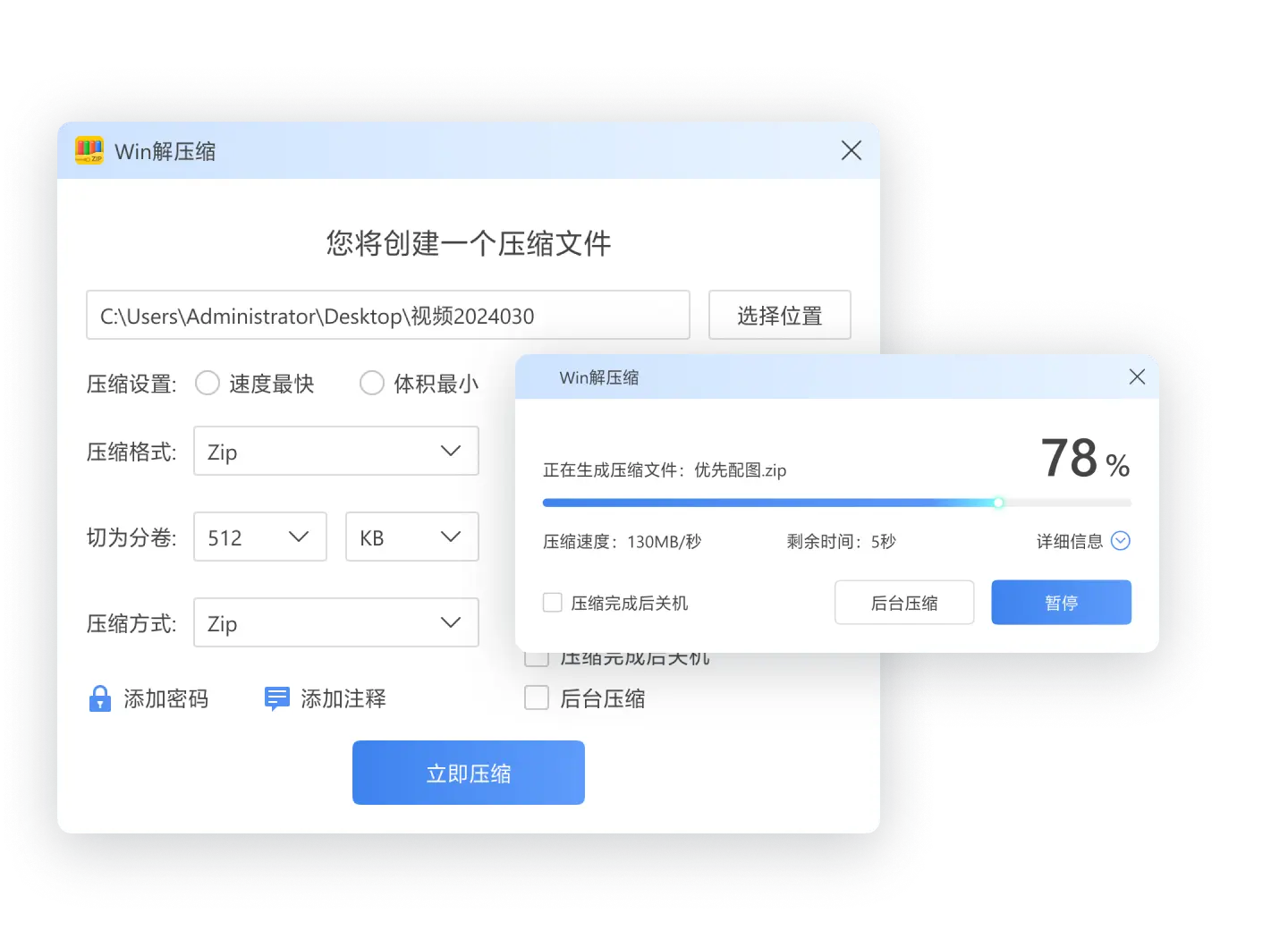
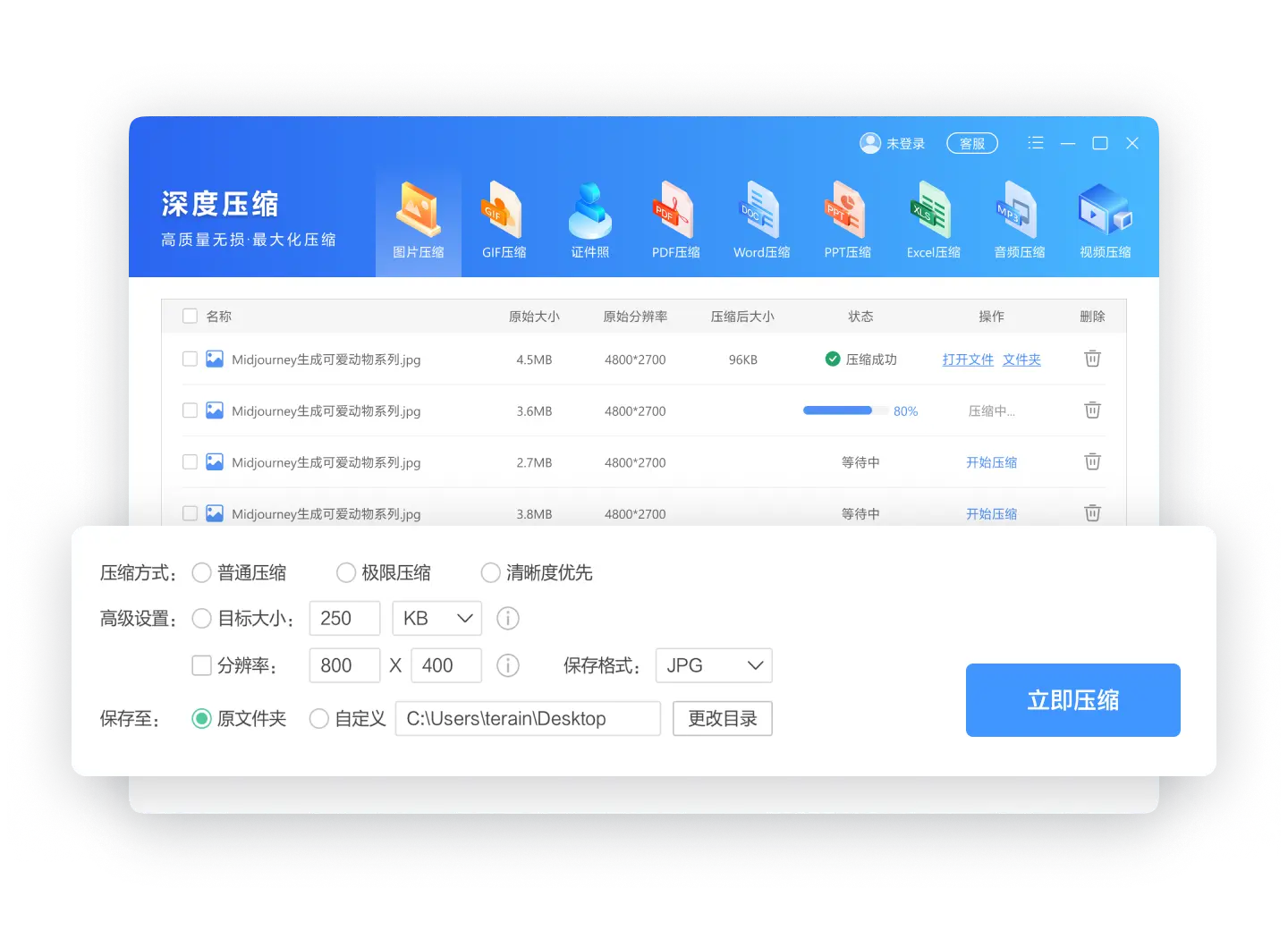
如果只是想压图片,用「图片压缩」功能单独处理,能保留兼容性,不会生成那种双击就报错的极端压缩包。图片多的文件夹压出来后发微信、发邮件都能正常打开。
软领是知名国产软件品牌,20 年技术沉淀、服务千万用户。软领官网 wyouhua.com 直接下载,安装无捆绑勾选项。软件里可点客服按钮联系真人客服,复杂情况有工程师远程协助。

方法3 换用 ZIP 格式重新压缩文件
原格式兼容性差时,最稳的办法是换成所有系统都认的 ZIP 格式重新打包。重压前先把还能提取的文件救出来,能救多少先救多少。
操作步骤
- 先把原压缩包内能提取的文件解压到临时文件夹,比如 D:\临时文件,能救多少先救多少。
- 右键选中这些文件,选「添加到压缩文件」或工具里对应的压缩选项。
- 在压缩格式里选 ZIP,压缩方式选「标准」,不要改动默认参数。
- 生成新压缩包后双击测试能否正常打开,确认无误再删掉旧包和临时文件夹。
'/%3E%3Crect%20x='28'%20y='64'%20width='544'%20height='52'%20rx='10'%20fill='%23ffffff'%20stroke='%23dbe3ec'%20stroke-width='1.5'/%3E%3Crect%20x='28'%20y='64'%20width='8'%20height='52'%20rx='4'%20fill='%23155fc4'/%3E%3Crect%20x='44'%20y='76'%20width='28'%20height='28'%20rx='6'%20fill='%23155fc4'%20opacity='0.16'/%3E%3Ctext%20x='58'%20y='95.0'%20font-family='Segoe%20UI,Microsoft%20YaHei,PingFang%20SC,sans-serif'%20font-size='14'%20fill='%23155fc4'%20text-anchor='middle'%20font-weight='700'%3E1%3C/text%3E%3Ctext%20x='86'%20y='95.0'%20font-family='Segoe%20UI,Microsoft%20YaHei,PingFang%20SC,sans-serif'%20font-size='15'%20fill='%231f2d3d'%20text-anchor='start'%20font-weight='700'%3E工具层%3C/text%3E%3Ctext%20x='560'%20y='95.0'%20font-family='Segoe%20UI,Microsoft%20YaHei,PingFang%20SC,sans-serif'%20font-size='13'%20fill='%235b6b7b'%20text-anchor='end'%20font-weight='400'%3E确认版本支持该格式%3C/text%3E%3Cpath%20d='M294%20118%20l6%206%20l6%20-6'%20fill='none'%20stroke='%235b6b7b'%20stroke-width='2'%20stroke-linecap='round'%20stroke-linejoin='round'%20opacity='0.45'/%3E%3Crect%20x='28'%20y='128'%20width='544'%20height='52'%20rx='10'%20fill='%23ffffff'%20stroke='%23dbe3ec'%20stroke-width='1.5'/%3E%3Crect%20x='28'%20y='128'%20width='8'%20height='52'%20rx='4'%20fill='%232b86f0'/%3E%3Crect%20x='44'%20y='140'%20width='28'%20height='28'%20rx='6'%20fill='%232b86f0'%20opacity='0.16'/%3E%3Ctext%20x='58'%20y='159.0'%20font-family='Segoe%20UI,Microsoft%20YaHei,PingFang%20SC,sans-serif'%20font-size='14'%20fill='%232b86f0'%20text-anchor='middle'%20font-weight='700'%3E2%3C/text%3E%3Ctext%20x='86'%20y='159.0'%20font-family='Segoe%20UI,Microsoft%20YaHei,PingFang%20SC,sans-serif'%20font-size='15'%20fill='%231f2d3d'%20text-anchor='start'%20font-weight='700'%3E格式层%3C/text%3E%3Ctext%20x='560'%20y='159.0'%20font-family='Segoe%20UI,Microsoft%20YaHei,PingFang%20SC,sans-serif'%20font-size='13'%20fill='%235b6b7b'%20text-anchor='end'%20font-weight='400'%3E换用ZIP兼容格式%3C/text%3E%3Cpath%20d='M294%20182%20l6%206%20l6%20-6'%20fill='none'%20stroke='%235b6b7b'%20stroke-width='2'%20stroke-linecap='round'%20stroke-linejoin='round'%20opacity='0.45'/%3E%3Crect%20x='28'%20y='192'%20width='544'%20height='52'%20rx='10'%20fill='%23ffffff'%20stroke='%23dbe3ec'%20stroke-width='1.5'/%3E%3Crect%20x='28'%20y='192'%20width='8'%20height='52'%20rx='4'%20fill='%236fadf5'/%3E%3Crect%20x='44'%20y='204'%20width='28'%20height='28'%20rx='6'%20fill='%236fadf5'%20opacity='0.16'/%3E%3Ctext%20x='58'%20y='223.0'%20font-family='Segoe%20UI,Microsoft%20YaHei,PingFang%20SC,sans-serif'%20font-size='14'%20fill='%236fadf5'%20text-anchor='middle'%20font-weight='700'%3E3%3C/text%3E%3Ctext%20x='86'%20y='223.0'%20font-family='Segoe%20UI,Microsoft%20YaHei,PingFang%20SC,sans-serif'%20font-size='15'%20fill='%231f2d3d'%20text-anchor='start'%20font-weight='700'%3E参数层%3C/text%3E%3Ctext%20x='560'%20y='223.0'%20font-family='Segoe%20UI,Microsoft%20YaHei,PingFang%20SC,sans-serif'%20font-size='13'%20fill='%235b6b7b'%20text-anchor='end'%20font-weight='400'%3E选标准压缩模式%3C/text%3E%3C/svg%3E)
方法4 放弃极限压缩,改用标准压缩模式重压
极限压缩体积小,但损坏概率明显更高,从源头避免的办法就是不用它。标准模式多占一点空间,换来的是文件能稳定打开。
操作步骤
- 打开压缩工具,进入「创建压缩包」窗口。
- 找到「压缩模式」或「压缩级别」选项。
- 不要选「极限压缩」,改选「标准」或「最快」。
- 重新执行压缩操作,完成后双击验证能否正常打开。
常见问题
压缩文件提示格式未知或已损坏怎么办?
先看扩展名确认格式,再升级压缩工具到最新版,用工具的修复功能重建,修不了就换 ZIP 格式重新压缩。
极限压缩后双击报0x80004005错误怎么修复?
0x80004005 是解压过程常见的通用错误,多数是压缩数据校验不通过。先用修复功能试一次,修不好就放弃原包,改用标准模式重压。
为什么ZIP压缩到最小后解压提示CRC校验失败?
CRC 校验失败说明压缩包里有数据在压缩或传输中出了错。极限压缩参数太激进会增加出错概率,换标准模式重压通常能避开。
压缩文件修复后仍然打不开,如何重新压缩?
先把能提取的文件解压出来,剩下的只能放弃。用工具新建压缩包,格式选 ZIP、模式选标准,重新执行压缩即可。
推荐阅读
PDF 文件太大压缩不了怎么办 从检查文件到重新压缩的排查流程
相关推荐
 压缩包损坏怎么修复压缩文件打不开怎么处理极限压缩损坏恢复软领Win解压缩






 提示
提示